.png?width=290&height=60&name=Design%20ohne%20Titel%20(2).png)
Intro
Bereit mit absence.io expenses deine Reisekostenabrechnung schnell und unkompliziert zu erstellen, inklusive Reporting und Export in DATEV oder anderen gängigen Finanzprogrammen? Dann lass uns starten und euren Account in wenigen Schritten aufsetzen!
Derzeit ist unser Tool für Nutzer in den folgenden Ländern optimiert: Deutschland, UK, Spanien, Dänemark, Finnland, Norwegen, Schweden. Die Steuerfunktionen unseres Tools sind auf die Vorschriften dieser Länder zugeschnitten.
Los geht's
Um in die Admin-Ansicht zu wechseln, klicke zuerst auf den Button "erweiterte Ansicht" und anschließend auf "Einstellungen":
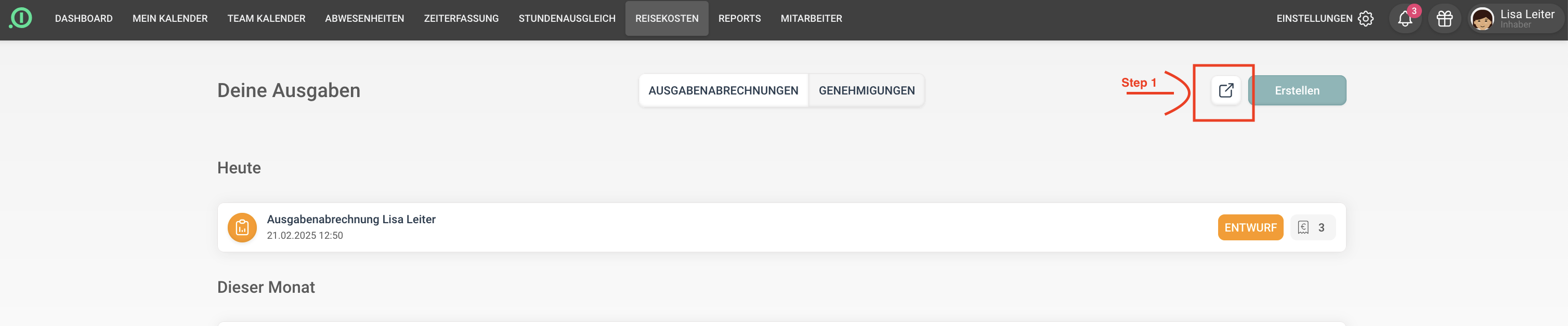

Jetzt bist du im Organisationsmodus unseres Reisekosten-Moduls und kannst deine Einstellungen Step by Step treffen.
Schritt 1: Kontenplan erstellen
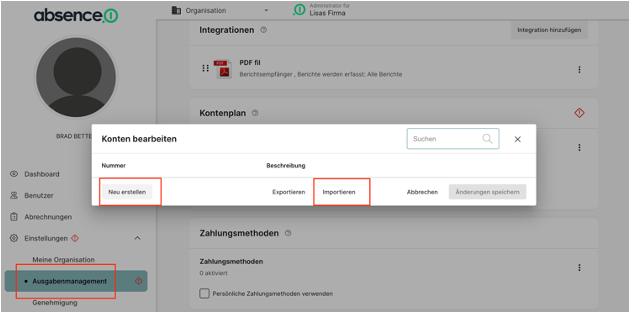
Unter Ausgabenmanagement > Integrationen erstellt ihr euren Kontenplan, bspw. nach DATEV SKR04. Alternativ könnt ihr den Kontenplan auch einfach über die Importfunktion hochladen. Anschließend legt ihr dort das Steuerkonto fest.
Schritt 2: Zahlungsmethoden hinterlegen
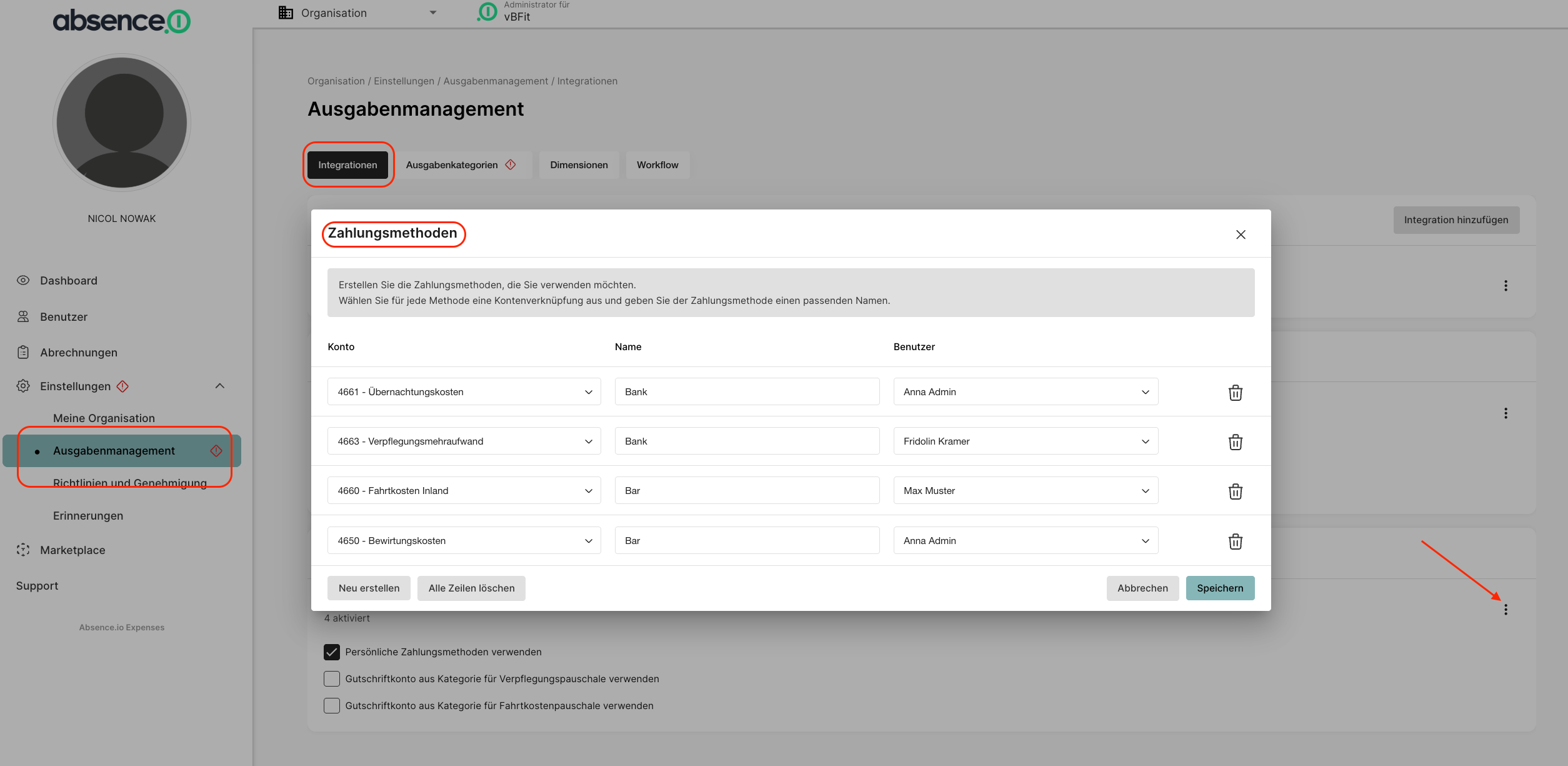
Unter Ausgabenmanagement > Integrationen könnt ihr eure Zahlungsmethoden hinterlegen. Diese können nach Bedarf auch individuell zugeordnet werden. Mehr dazu findet ihr in diesem Artikel.
Schritt 3: Ausgabenkategorien erstellen und hinzufügen
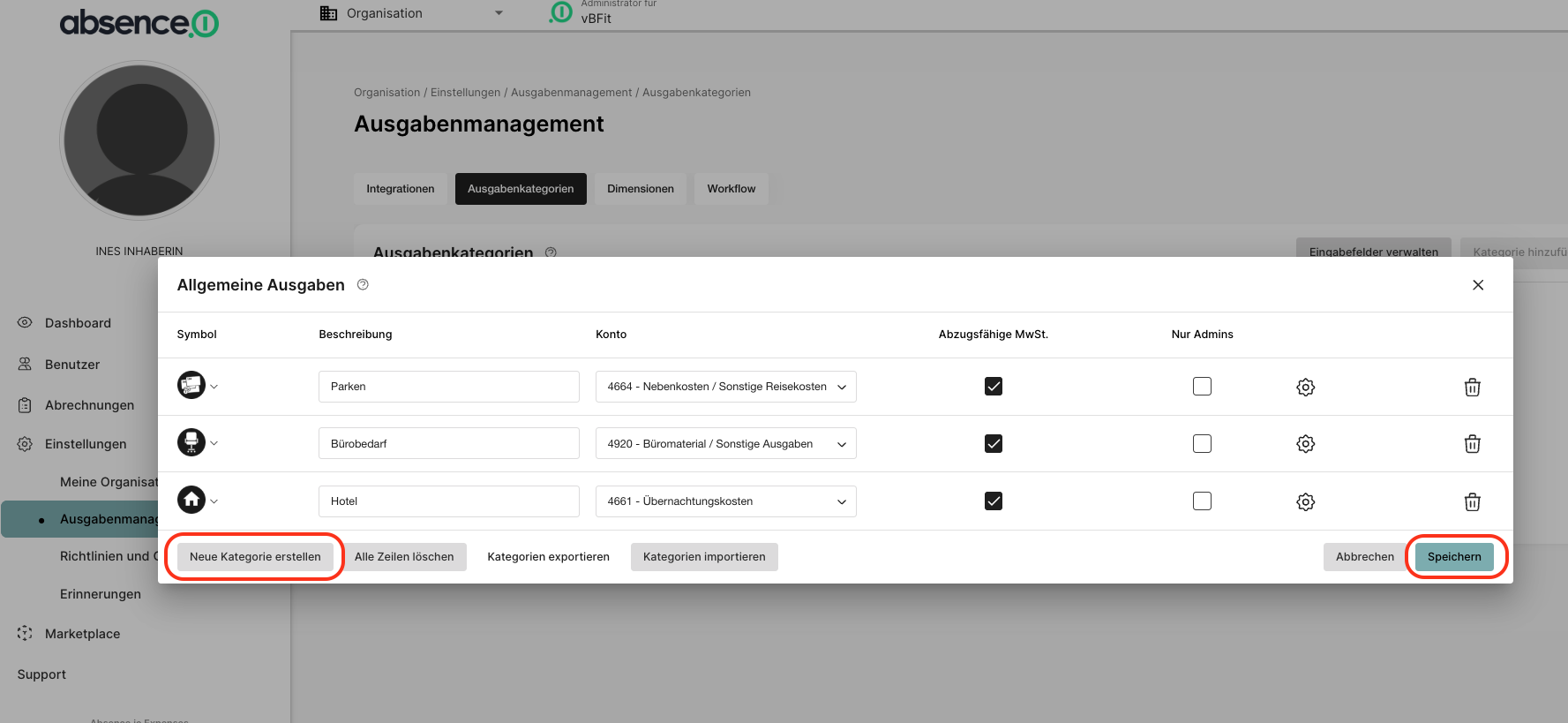
Unter Ausgabenmanagement > Ausgabenkategorien befinden sich schon voreingestellte Kategorien, welche ihr bearbeiten/löschen könnt. Fügt bspw. bei Allgemeine Ausgaben so viele Kategorien hinzu, wie ihr sie bei euch benötigt.
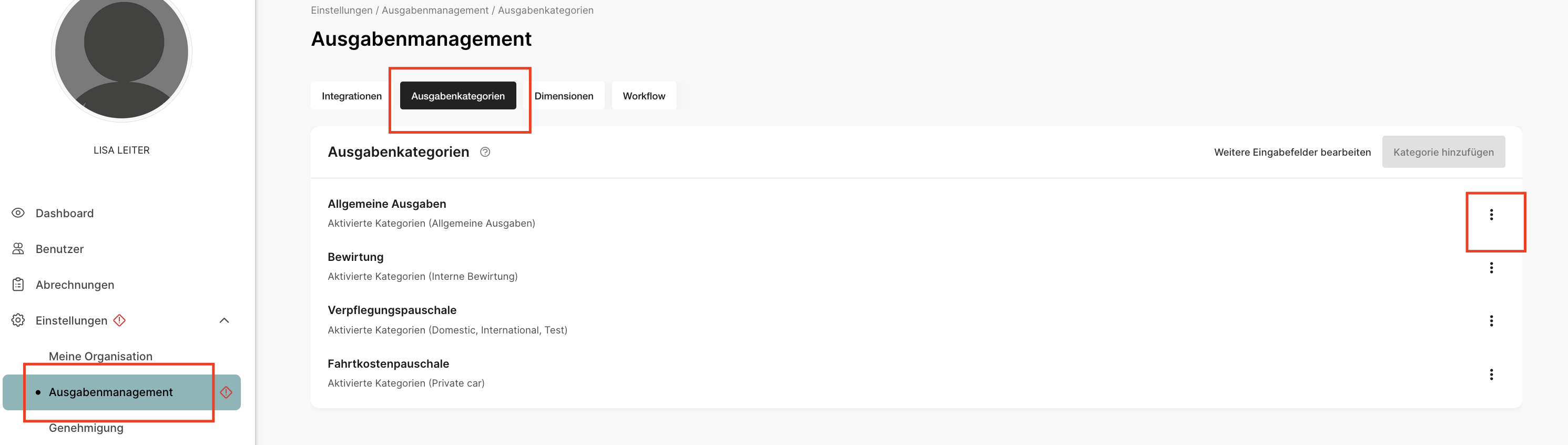

Klicke auf „Neue Kategorie hinzufügen“ und aktualisiere die Beschreibung, das Konto und den Mehrwertsteuersatz. Drücke auf „Speichern“, wenn du mit den Einstellungen fertig bist.
Schritt 4: Kostenstellen
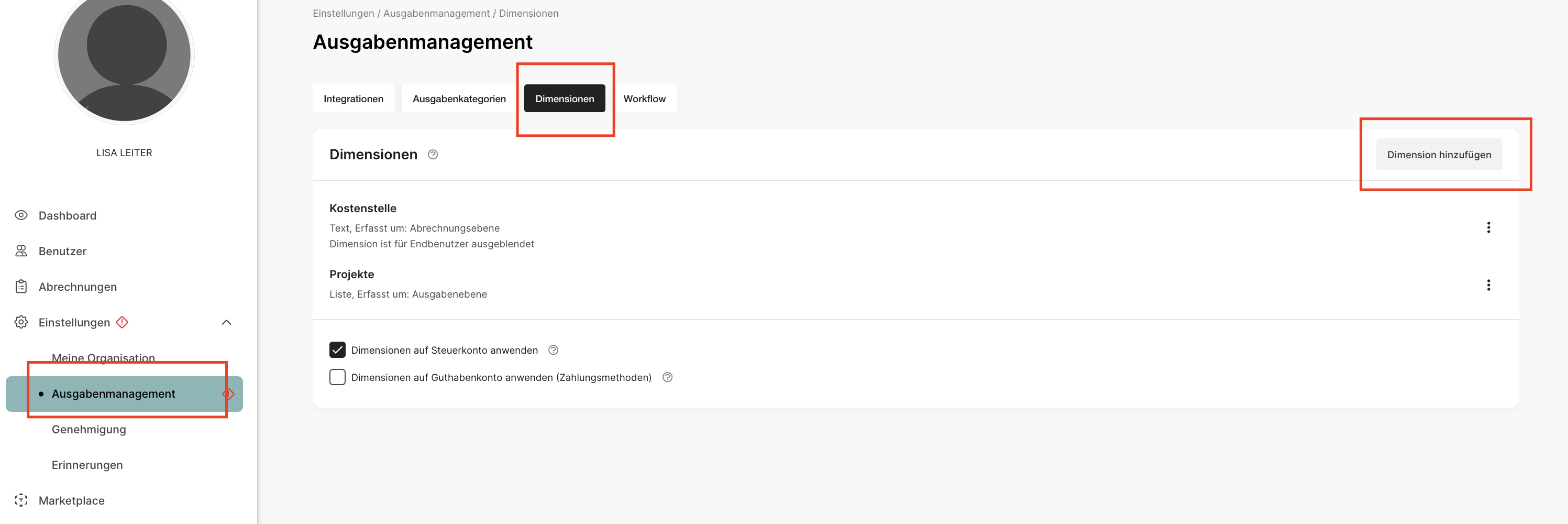
Innerhalb der Dimensionen könnt ihr z.B. Kostenstellen erstellen und wahlweise in den Nutzerprofilen hinterlegen. Hier findet ihr genauere Infos dazu.
Schritt 5: Workflow
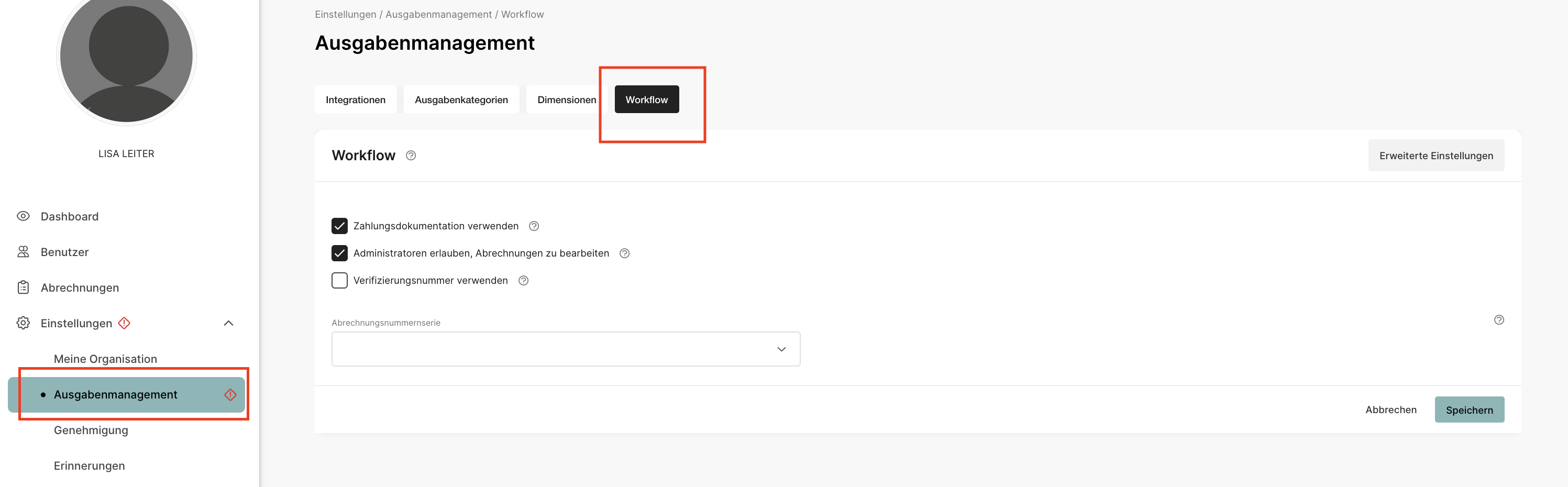
Unter Ausgabenmanagement > Workflow könnt ihr euren ganz persönlichen Workflow für euer Unternehmen einrichten. Hier findest du mehr Informationen dazu. Möchtet ihr zusätzlich noch einen Genehmigungsprozess einstellen, funktioniert dies über den Reiter Richtlinien und Genehmigung in der linken Schaltfläche. Wie du Genehmigungen richtig hinterlegst, findest du hier .
Juhu - du hast es geschafft!
Euer Account ist nun aufgesetzt und ihr könnt sofort damit starten, als Nutzer Belege einzureichen! Als Admin wählst du dafür in der Schaltfläche oben einfach die Private Ansicht anstatt Organisation aus.
Mobile App
Möchtet ihr die Belege ganz einfach über das Handy scannen? Kein Problem - lade dir einfach die absence.io expenses App im App/Playstore herunter und aktualisiere zusätzlich noch die reguläre absence.io App. Der Login funktioniert nämlich nur über den Button „Expenses“ in der regulären App, welche dich entsprechend weiterleitet.

Beachte: Wenn ein Nutzer deaktiviert wird, werden alle Einstellungen, nicht eingereichter Berichte oder Ausgaben nach 90 Tagen Inaktivität dauerhaft gelöscht.
Viel Spaß mit unserer Lösung!
Euer Team von absence.io