.png?width=290&height=60&name=Design%20ohne%20Titel%20(2).png)
Hast du schon unsere Terminal App in deinem App Store gesehen?
Ja? - Super, hier hast du eine kurze Anleitung, wie du sie einrichten und benutzen kannst. Alles, was du dafür brauchst, ist ein Internet-fähiges, mobiles Gerät mit einer Frontkamera - also z.B. ein Android Tablet, iPad oder sogar ein normales Smartphone. Bitte stelle sicher, dass das Betriebssystem deines Geräts die Mindestanforderungen erfüllt: Android 9 oder höher sowie iOS 13.4 oder höher.
Falls nicht, suche einfach nach der absence.io Terminal App und lade sie auf eines der o.g. Endgeräte.

Schritt 1: Einrichtung der mobilen Terminals
- Melde dich mit deinen absence.io Admin Zugangsdaten an.
- Erstelle ein neues Terminal und vergib einen Namen. Falls du bereits ein Terminal mit demselben Namen hast, wird dieses automatisch deaktiviert.
- Erlaube, wenn gefragt, den Zugriff auf die Kamera.

Und schon bist du mit dem Einrichten des Terminals fertig. Das war einfach, oder?
Du kannst so viele Terminals aufsetzen wie du möchtest - es gibt nach oben hin keine Grenze. Du siehst das neue Terminal dann in deinem absence.io Konto unter "Einstellungen" > "Zeiterfassung" > "Terminals".
Schritt 2: Individuelle QR-Codes pro Nutzer erstellen
Angenommen, du hast eine Mitarbeiterin namens Lisa. Lisa soll sich über das neu eingerichtete mobile Terminal ein- und ausstempeln. Was Lisa braucht, ist ein individueller QR-Code.
- Öffne in deinem absence.io Konto den Reiter "Mitarbeiter" und klicke auf Lisa, um ihr Profil aufzurufen.
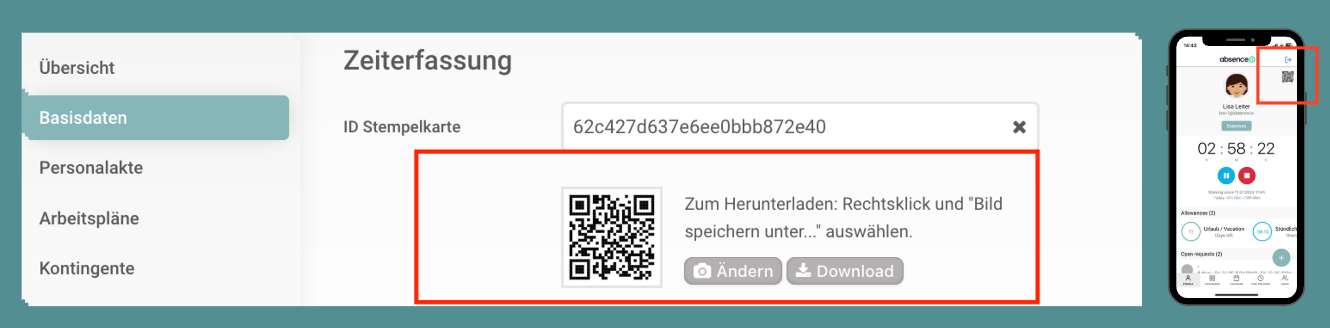
- In den Basisdaten siehst du relativ weit unten im Bereich "Zeiterfassung" ein Feld namens "ID Stempelkarte".
- Sollte hier der QR Code fehlen, wende dich bitte an support@absence.io und wir erstellen diesen für euch.
- Nun hat Lisa verschiedene Möglichkeiten, ihren QR-Code zu sehen und zu nutzen:
- Sie kann einfach die absence.io App auf seinem Smartphone öffnen und sieht den Code oben rechts. Durch Tippen kann sie diesen auch vergrößern.
- Wenn Lisa nicht ihr Smartphone nutzen möchte, kann sie den QR-Code auch herunterladen, ausdrucken und später auf eine Karte kleben. Oder die zuständigen Kolleg:innen aus der Personalabteilung übernehmen dies.
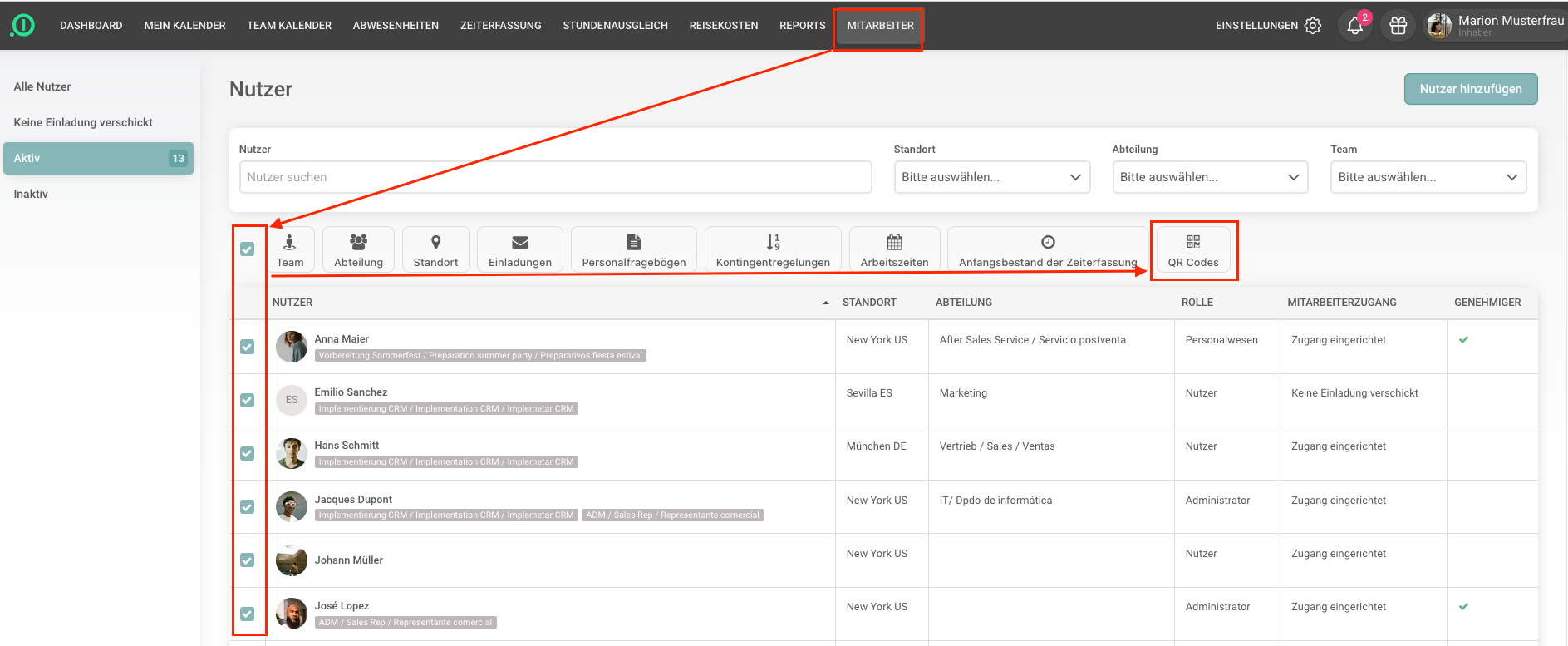
Du willst eine Liste aller QR-Codes haben? Kein Problem: Gehe einfach auf den Reiter "Mitarbeiter", wähle alle Nutzer aus und klicke auf den Button "QR-Code".
Schritt 3: Arbeitszeit über das Terminal erfassen
Wenn du denkst: "Wow, das war ja easy", wirst du nun noch mehr staunen - denn jetzt kommt der wirklich einfache Teil.
Platziere das Tablet beispielsweise am Eingang eures Büros und öffne die absence.io Terminal-App.
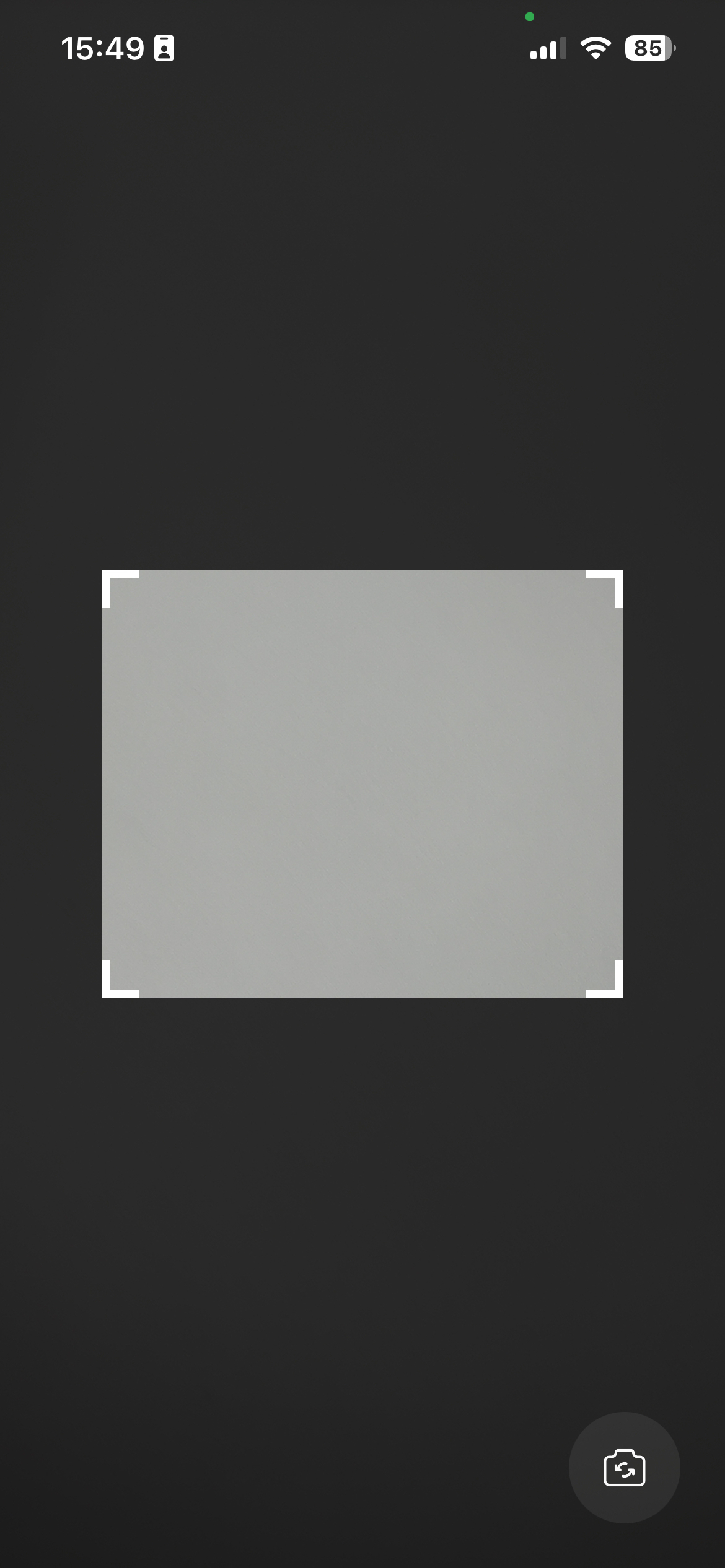
Wenn die Nutzer zur Arbeit kommen, können sie entweder ihre persönliche absence.io App öffnen (und den QR-Code zur besseren Erkennung vergrößern) oder ihre Karte mit dem QR-Code verwenden und diesen mit der Kamera des Terminals scannen.
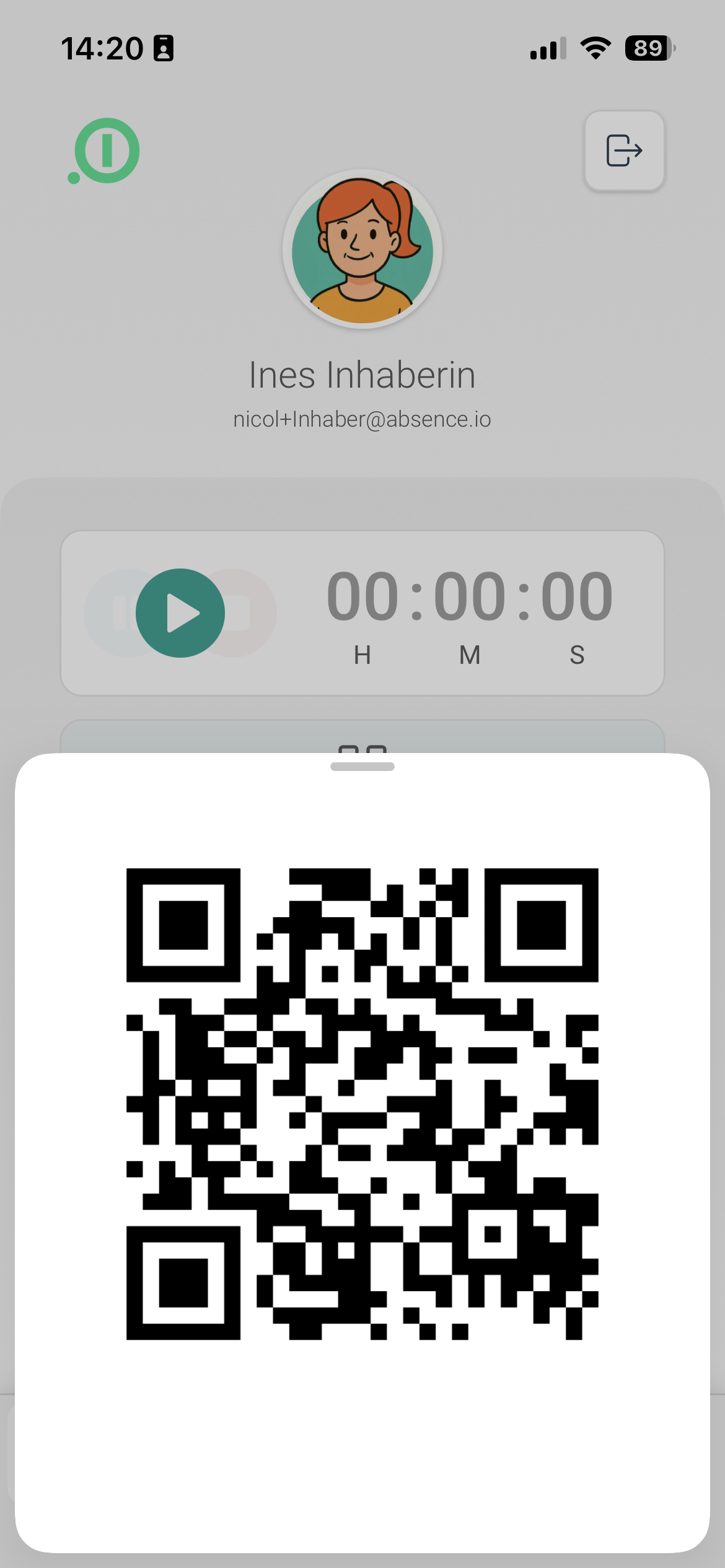
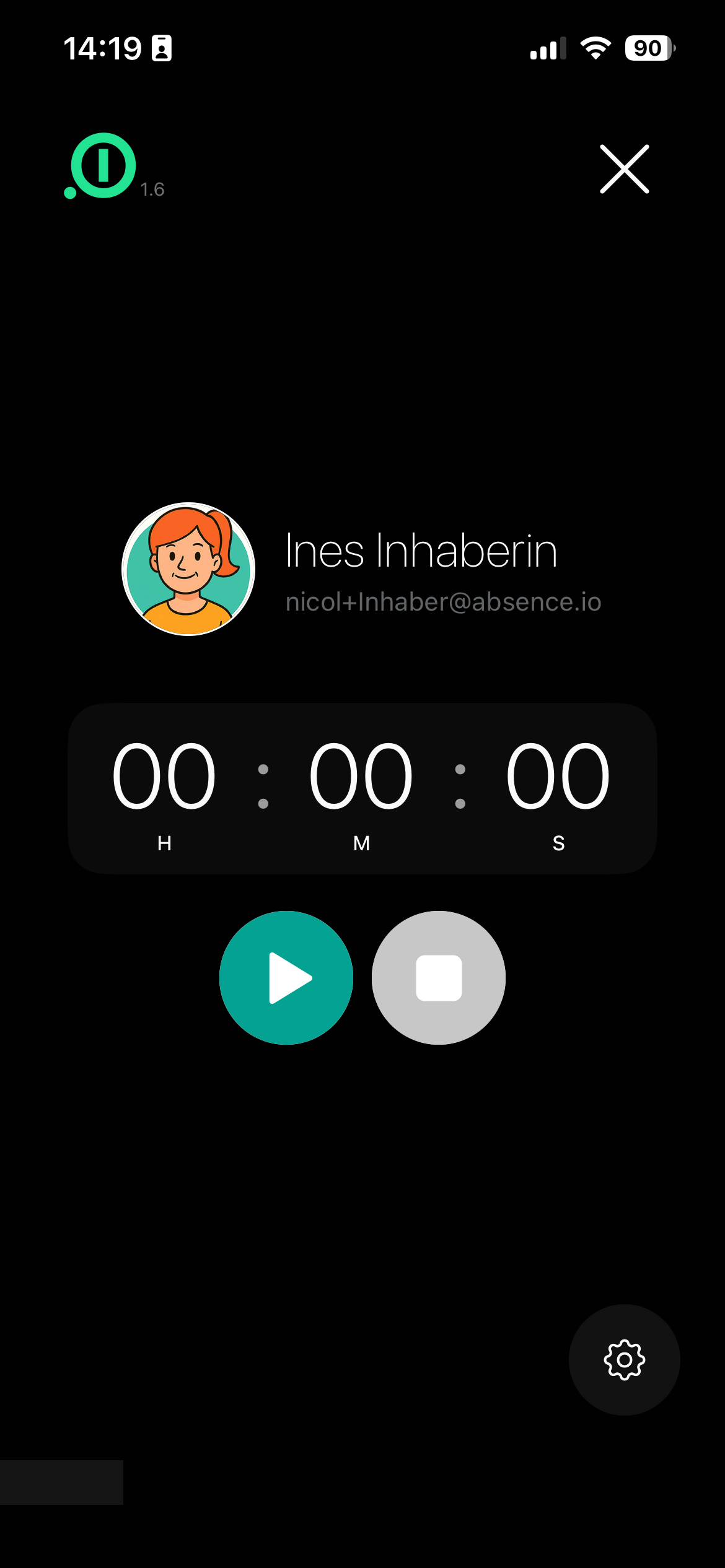
Anschließend erscheint die Stoppuhr, über die sie ihren Arbeitstag starten können. Natürlich darf auch die Pause nicht fehlen – diese kann auf die gleiche Weise erfasst werden wie oben beschrieben. Und zum Feierabend genügt ein Klick auf die Stopptaste, um den Tag zu beenden.
Viel Spaß mit unserer Lösung!
Dein Team von absence.io