.png?width=290&height=60&name=Design%20ohne%20Titel%20(2).png)
🧭 Wo finde ich die Benachrichtigungen?
Gehe zu: Einstellungen → Digitale Personalakte → Felder. Klicke auf das Feld, für das Du eine Erinnerung erstellen möchtest (z. B. „Ende der Probezeit“, „Ablauf Sicherheitsunterweisung“, etc.). Im rechten Fenster kannst Du über „Benachrichtigungsregel hinzufügen“ eine neue Regel anlegen. Die Benachrichtigungen werden immer zu der Zeit verschickt, zu der man die Benachrichtigung in absence.io eingestellt hat.
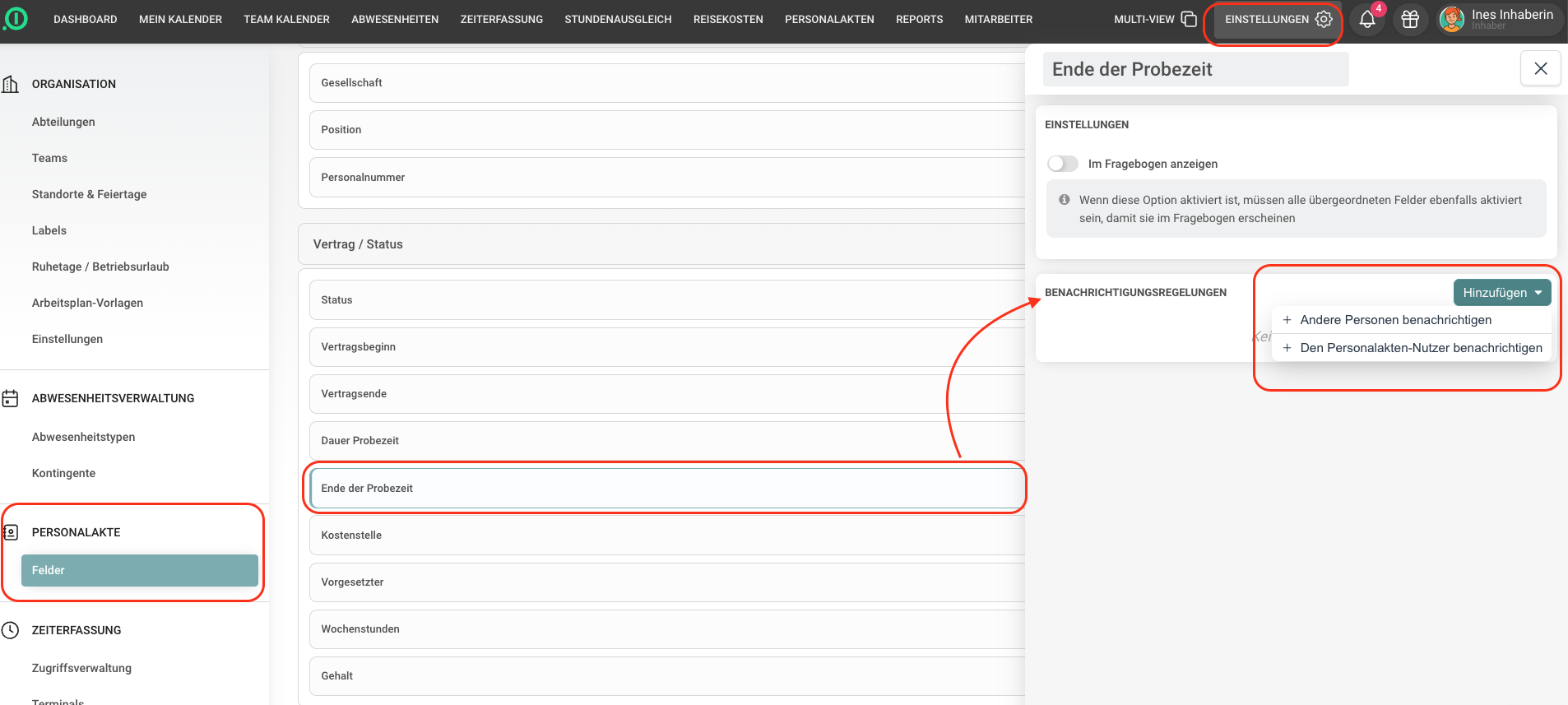
👤 Option 1: Andere Personen benachrichtigen
Diese Option ist ideal, wenn z. B. eine Teamleitung, die Personalabteilung oder eine andere verantwortliche Stelle rechtzeitig über ein bevorstehendes Ereignis informiert werden soll.
So geht’s:
-
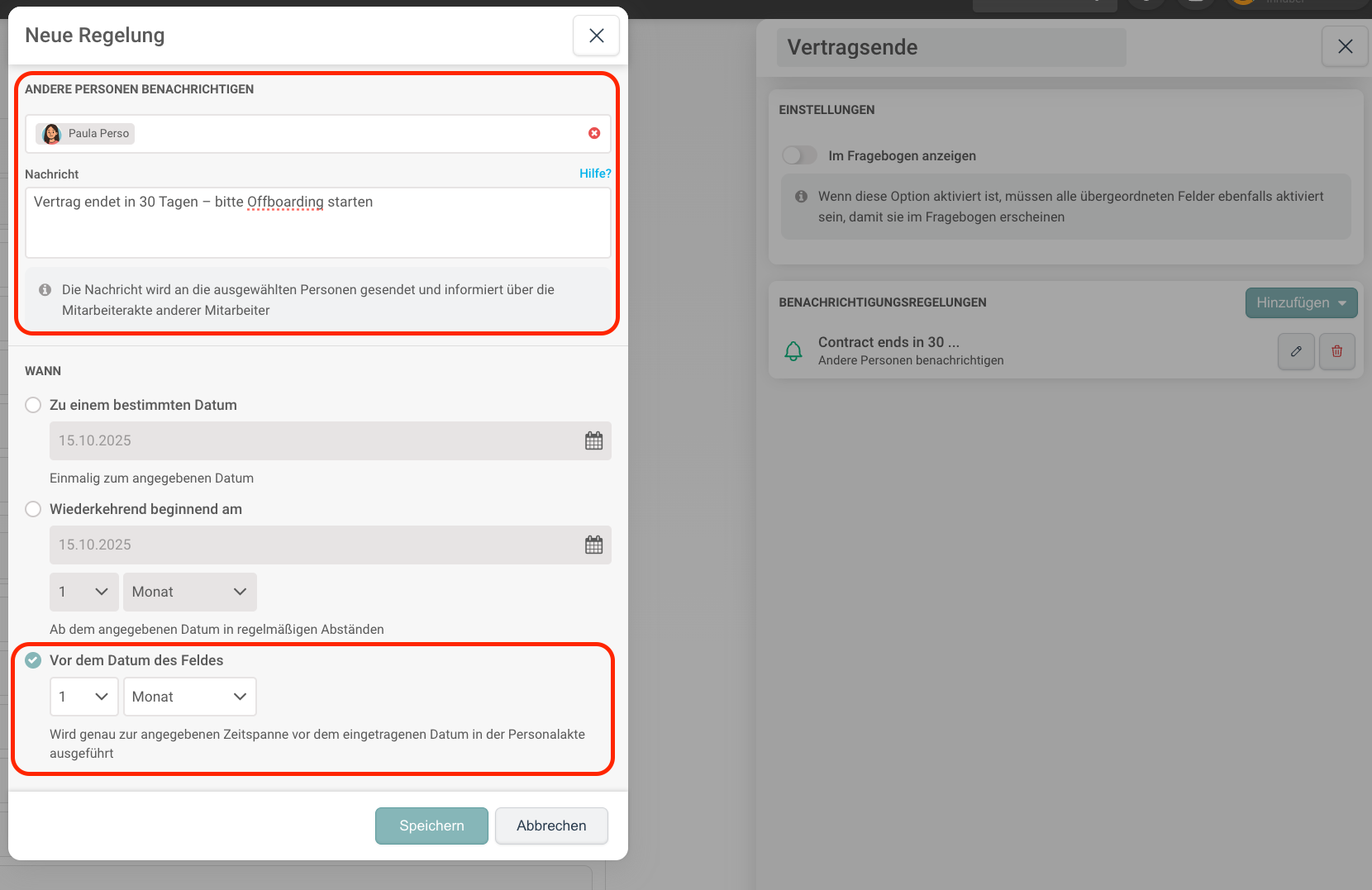
Wähle unter „Andere Personen benachrichtigen“ eine oder mehrere Personen aus.
-
Hinterlege einen Hinweistext, z. B.:
„Vertrag endet in 30 Tagen – bitte Offboarding starten“ oder "Neuer Mitarbeiter fängt in 2 Wochen an"
-
Lege unter „Wann“ fest, wann die Benachrichtigung versendet werden soll
(z. B. 30 Tage "Vor dem Datum des Feldes").
Beispiel:
Du möchtest, dass die HR-Leitung 30 Tage vor Ende eines befristeten Vertrags benachrichtigt wird:
-
Feld: „Vertragsende“
-
Person: HR-Leitung auswählen
-
Nachricht: „Vertrag endet in 30 Tagen – bitte Offboarding starten“
-
Zeitpunkt: „30 Tage vor dem Wert des Feldes“
Weiteres Beispiel:
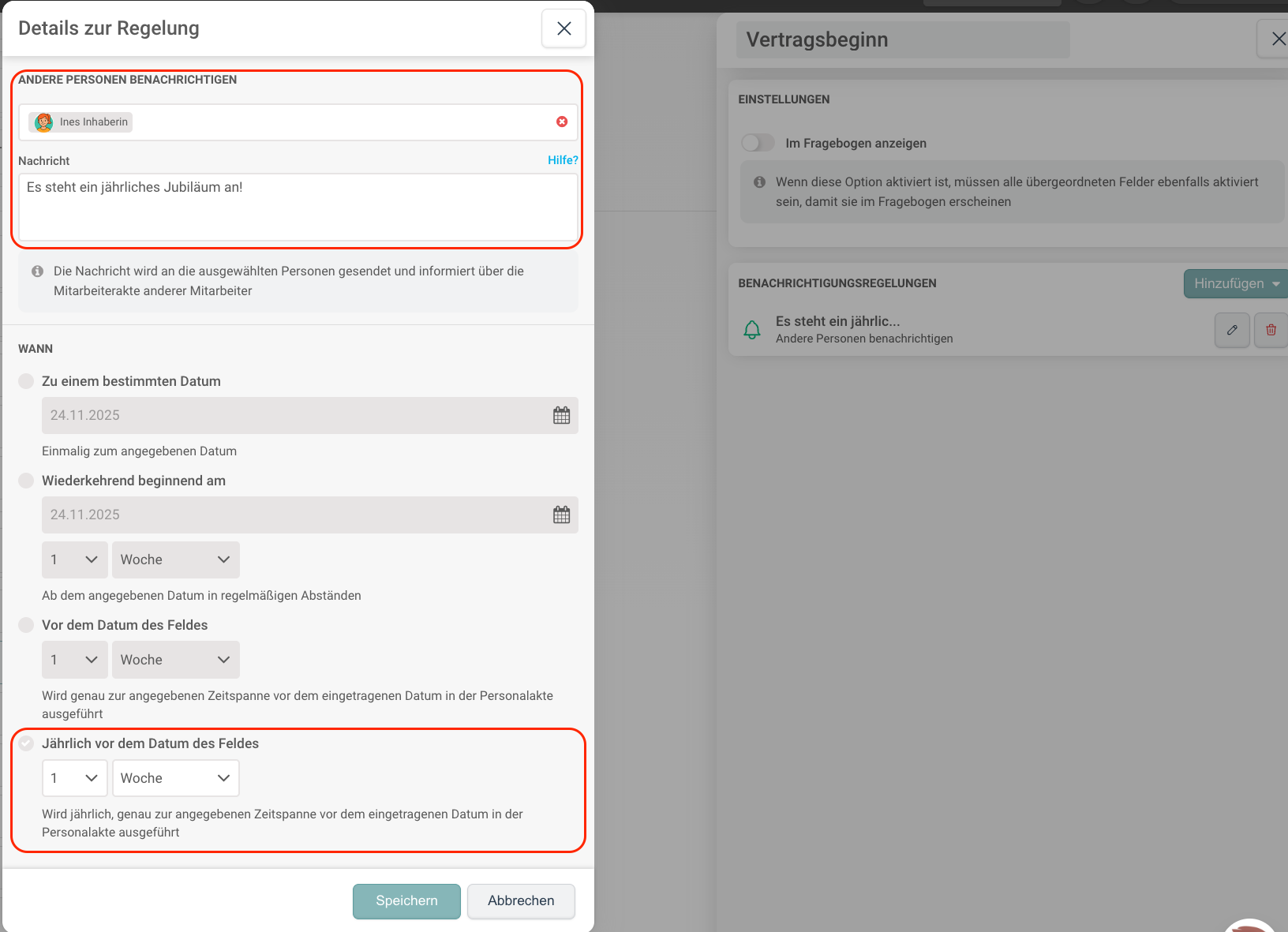
Du möchtest 1 Woche vorher daran erinnert werden, wenn einer deiner Kollegen Geburtstag hat oder ein Jubiläum ansteht?
-
Feld: „Geburtsdatum“
-
Person: HR-Leitung auswählen
-
Nachricht: „Es steht ein Geburtstag an!“ oder "Es steht ein Jubiläum an!"
-
Zeitpunkt: „1 Woche jährlich vor dem Wert des Feldes“ (wenn du am Geburtstag selbst benachrichtigt werden möchtest, dann müsstest Du "0 Wochen jährlich vor dem Wert des Feldes" einstellen)
ZUSATZINFO: Der Zeitpunkt des Erstellung der Benachrichtigung ist auch der Zeitpunkt des Mailversandes. Wenn du diese Einstellung um 15 Uhr tätigst, wird die Erinnerung per Mail am Tag des Geburtstages auch um 15 Uhr erst versandt. Wenn du zu Beginn des Arbeitstages benachrichtigt werden möchtest, dann diese auch um die entsprechende Uhrzeit einstellen.
👥 Option 2: Mitarbeitenden selbst benachrichtigen
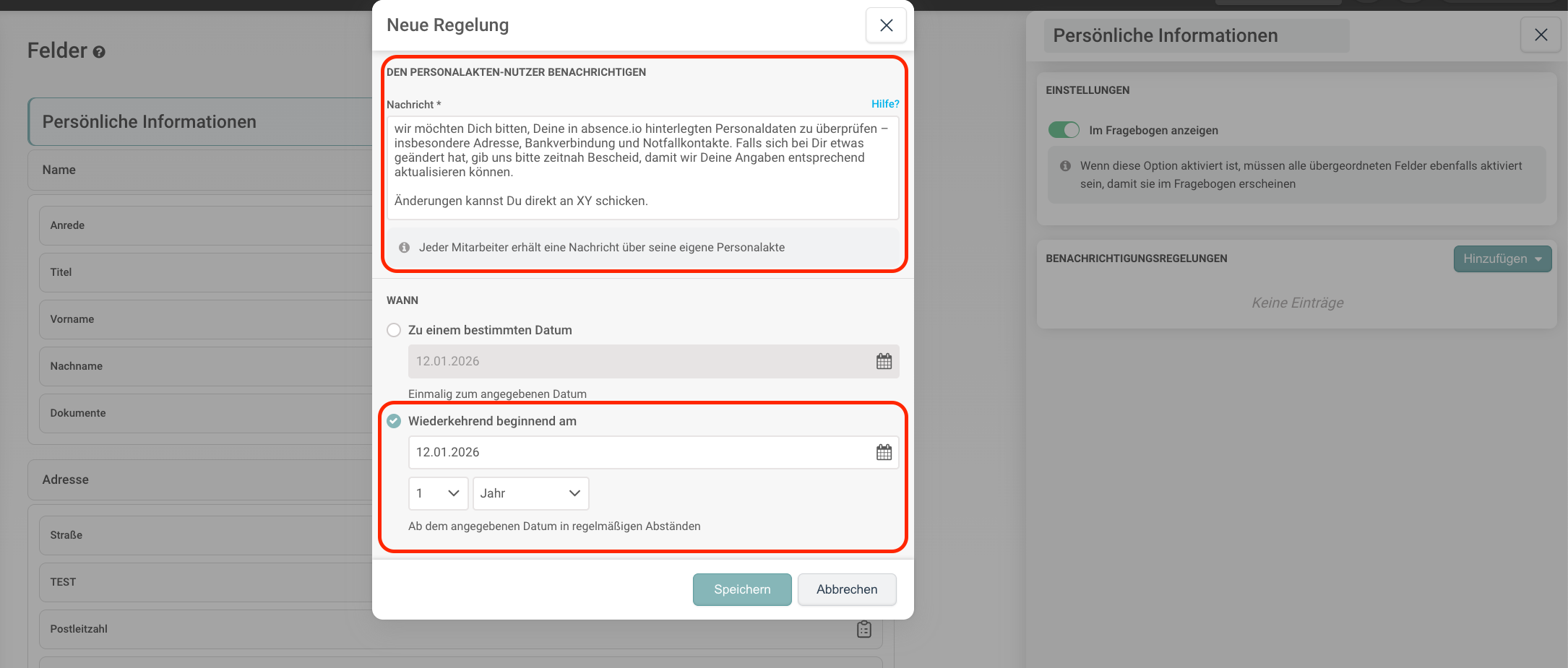
Zusätzlich zur Benachrichtigung von bestimmten Mitarbeitern über andere Mitarbeiter, kannst Du auch die betroffene Person selbst automatisch benachrichtigen z. B. zur Erinnerung an eine Schulung oder das Ende der Probezeit.
So geht’s:
-
Aktiviere die Option „Personalakten-Nutzer benachrichtigen“.
-
Optional kannst Du auch hier einen Hinweistext eintragen.
-
Lege fest, wann die Benachrichtigung erfolgen soll (z. B. „14 Tage vorher“).
Beispiel:
Ein Mitarbeitender soll zwei Wochen vor Ende der Probezeit eine automatische Erinnerung erhalten:
-
Feld: „Ende der Probezeit“
-
Option: „Personalakten-Nutzer benachrichtigen“
-
Nachricht: „Deine Probezeit endet in 2 Wochen – bitte Rückmeldung an HR geben“
-
Zeitpunkt: „14 Tage vor dem Wert des Feldes“
✅ Ergebnis
Sobald das eingetragene Datum (z. B. Vertragsende, Schulung, Frist etc.) erreicht ist oder der gewählte Zeitraum davor beginnt, wird automatisch eine E-Mail mit allen relevanten Infos an die ausgewählte Person (oder den Mitarbeitenden selbst) versendet.
Gut zu wissen: Der Name des betroffenen Nutzers wird automatisch eingefügt. Ebenso kannst Du mehrere Benachrichtigungen pro Feld anlegen. Alles lässt sich bei Bedarf wieder löschen oder bearbeiten
Viel Spaß mit unserer Lösung!
Dein Team von absence.io