.png?width=290&height=60&name=Design%20ohne%20Titel%20(2).png)
🧭 ¿Dónde se encuentran las notificaciones?
Acércate a "Ajustes" > "Expediente de personal" > "Campos". Haz clic en el campo para el cuál quieres crear una notificación o un recordatorio, p.ej. al final del período de prueba o cuando se haya caducado la validez de las instrucciones de seguridad. En la ventana a la derecha puedes crear una nueva regla en la sección „Agregar política de notificación“. Las notificaciones siempre se envían a la hora en que se configuró la notificación en absence.io.
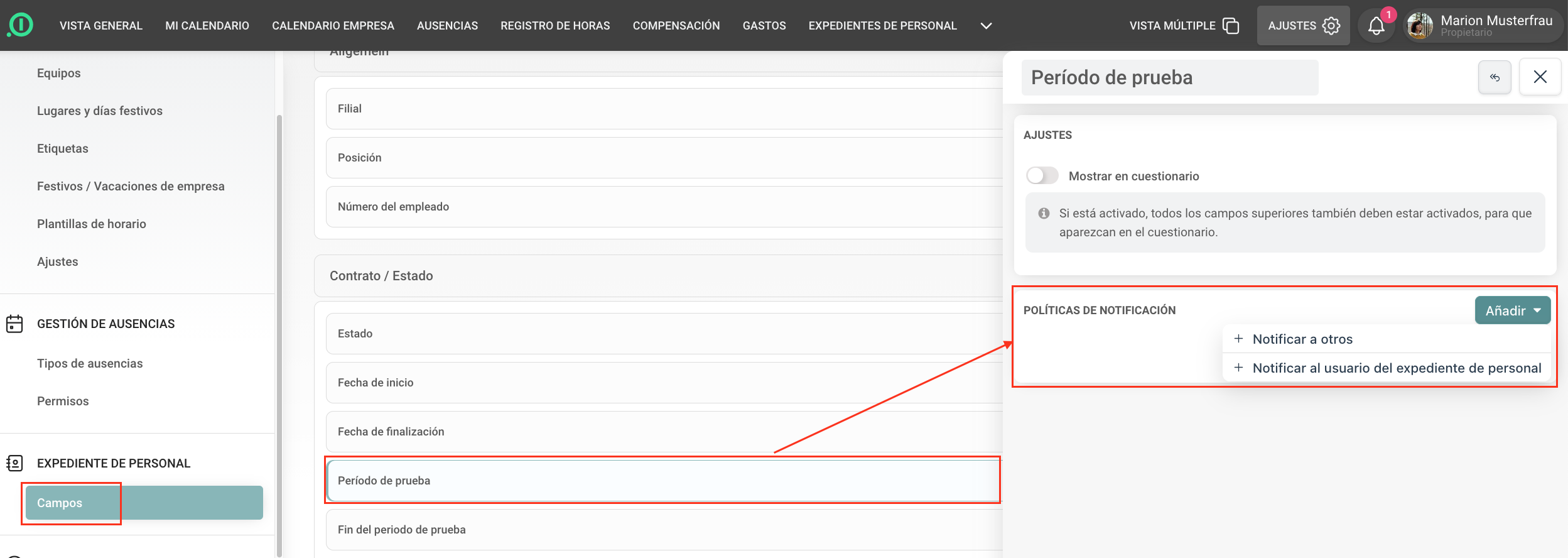
👤 Opción 1: Notificar a otros
Esta opción es ideal si quieres informar p.ej. aun supervisor de un departamento, a RR.HH. u otro departamento responsable de un acontecimiento inminente.
Así es cómo funciona:
-
Selecciona una o varias personas en la sección "Notificar a otros".
-
Escribe un texto o una información, como p.ej. „Contrato termina en 30 días – iniciar despedida“ o "Nuevo empleado empieza en 15 días"
-
En el campo "Cuándo" determinas cuándo enviar la notificación, p.ej. 30 días "antes de la fecha del campo".
Ejemplo:
Quieres que la líder del departamento RR.HH. reciba notificación 30 días antes del fin de un contrato temporal:
-
Campo: "Fin de contrato"
-
Persona a informar: escoger a la líder del departamento RR.HH.
-
Mensaje: „Contrato termina en 30 días - iniciar despedida"
-
Cuándo: Antes de la fecha en el campo "1 mes"
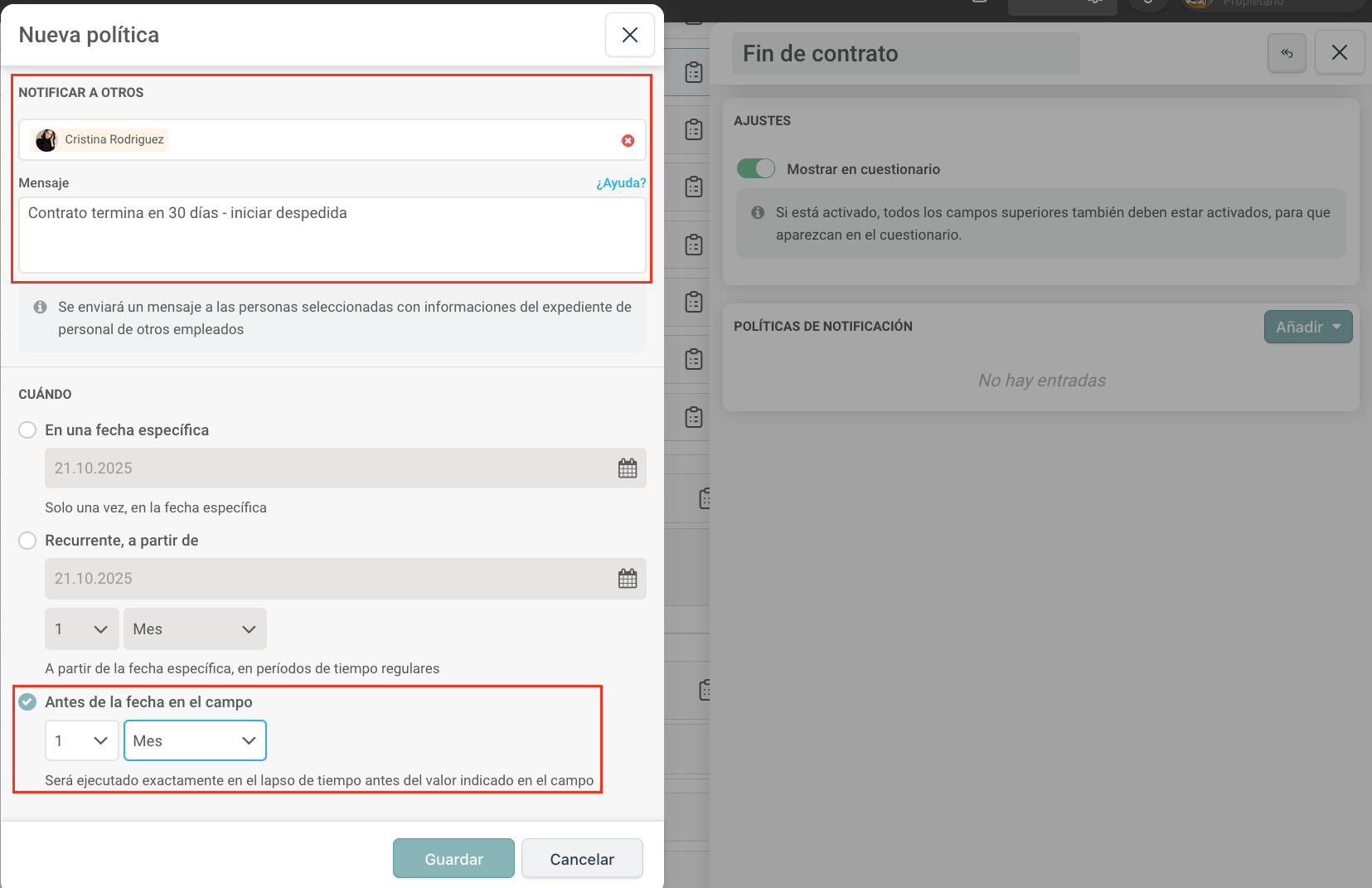
Otro ejemplo:
¿Quieres recibir un recordatorio una semana antes del cumpleaños o aniversario de uno de tus compañeros?
-
Campo: “Fecha de nacimiento”
-
Persona: Selecciona la dirección de RRHH
-
Mensaje: “¡Se acerca un cumpleaños!” o “¡Se acerca un aniversario!”
-
Momento: “1 semana antes del valor del campo (anualmente)”
(Si deseas recibir la notificación el mismo día, selecciona “0 semanas antes del valor del campo (anualmente)”)INFORMACIÓN ADICIONAL: La hora en que crees la notificación será también la hora en que se envíe el correo electrónico. Si la configuras a las 15:00, el correo de recordatorio se enviará a las 15:00 del día de tu cumpleaños. Si deseas recibir la notificación al inicio de la jornada laboral, configúrala a la hora correspondiente.
👥 Opción 2: Notificación al usuario del expediente de personal
Adicionalmente a las notificaciones arriba descritas, es posible notificar automático y directamente al titular del expediente de personal, p.ej. para recordarle un entrenamiento, etc.
Así es cómo funciona:
-
Activa la opción "Notificación al usuario del expediente de personal".
-
También aquí puedes incluir un texto o una información.
-
Determina cuándo quieres que se envíe la notificación, p.ej. cada año.
Ejemplo:
Quieres que un usuario reciba una notificación automática una vez por año para revisar sus datos personales:
-
Campo: "Datos personales"
-
Mensaje: „Favor de revisar tus datos personales e informar a RR.HH. cualquier cambio“
-
Cuándo: Recurrente, a partir de la fecha en el campo - cada año
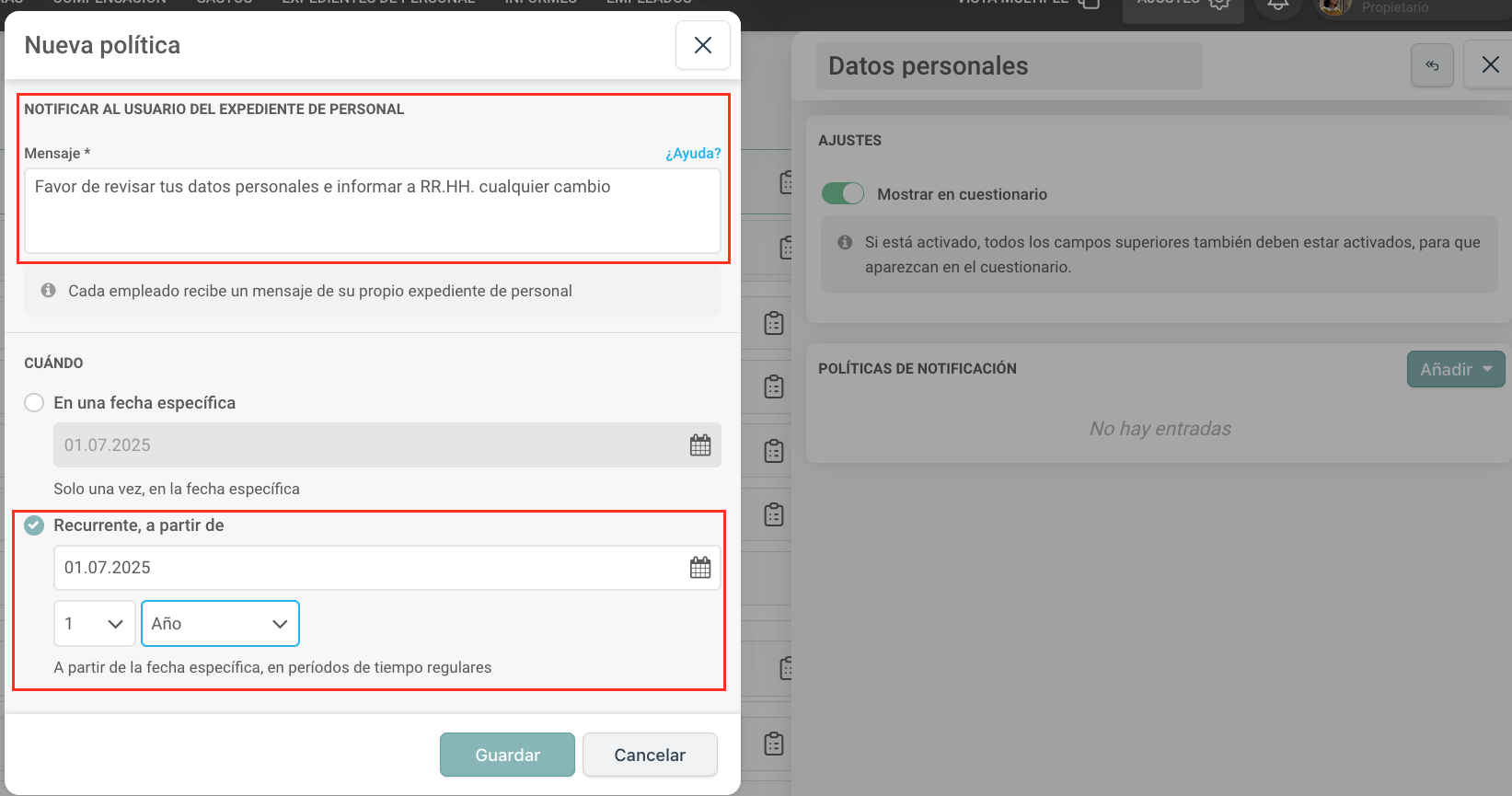
Otro ejemplo:
¿Quieres recibir un recordatorio una semana antes cuando un compañero cumpla años o tenga un aniversario laboral?
-
Campo: “Fecha de inicio del contrato”
-
Persona: Seleccionar Responsable de RR. HH.
-
Mensaje: “¡Se acerca un cumpleaños!” o “¡Se acerca un aniversario!”
-
Momento: “1 semana antes del valor del campo (recurrente anualmente)”
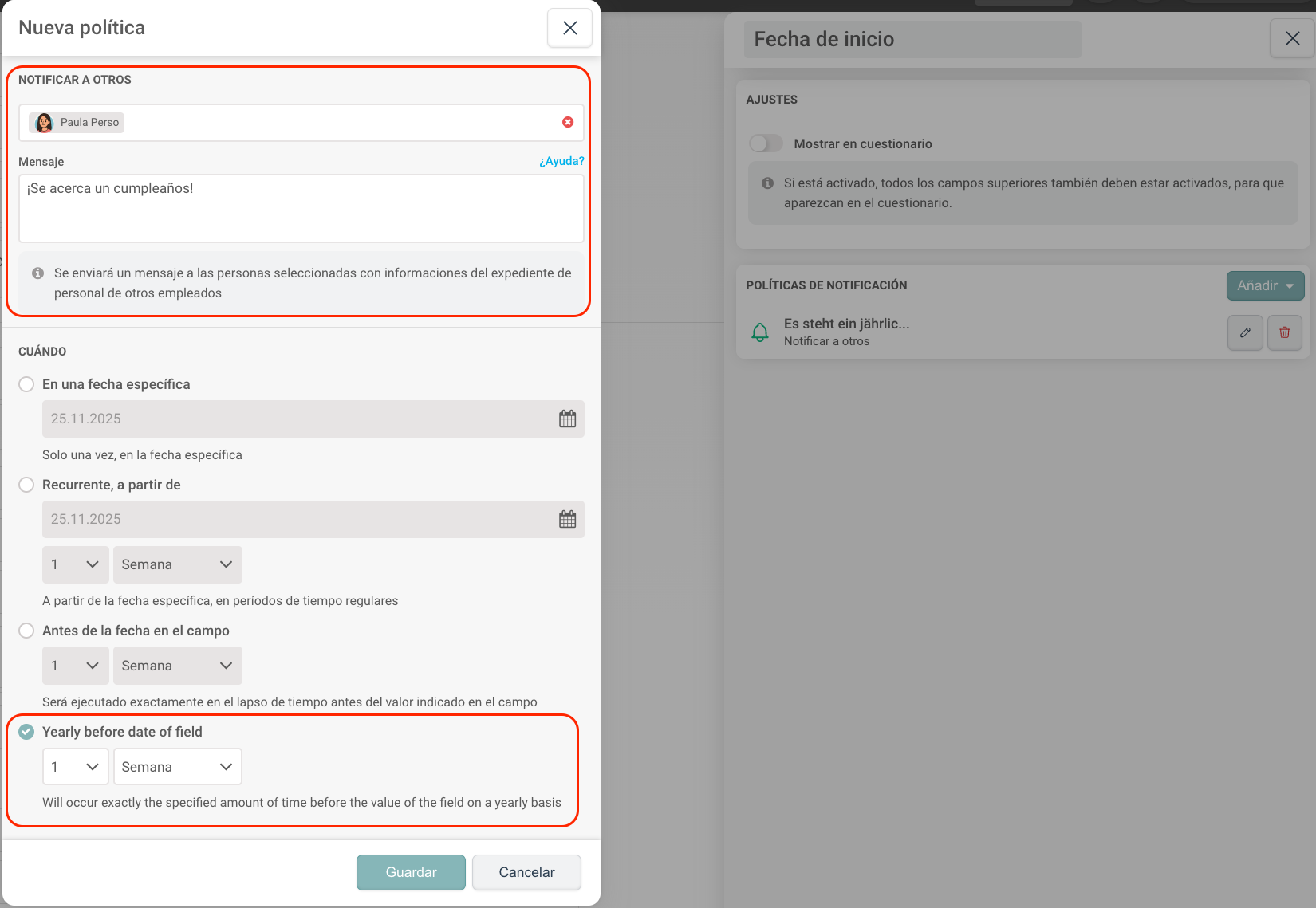
✅ Resultado
Una vez llegada a la fecha indicada (p.ej. fin del contrato, entrenamiento, etc.) o empezado el período del tiempo escogido, se envía automáticamente un correo electrónico con todas las informaciones relevantes a la(s) personas(s) seleccionada(s) - o al titular del expediente de personal.
Bueno saberlo: El nombre del usuario en cuestión se incluye automáticamente. Además, puedes crear y enviar varias notificaciones por campo. Por supuesto, es posible sea borrar o editar las notificaciones en caso de que sea necesario.