.png?width=290&height=60&name=Design%20ohne%20Titel%20(2).png)
Unternehmensdetails:
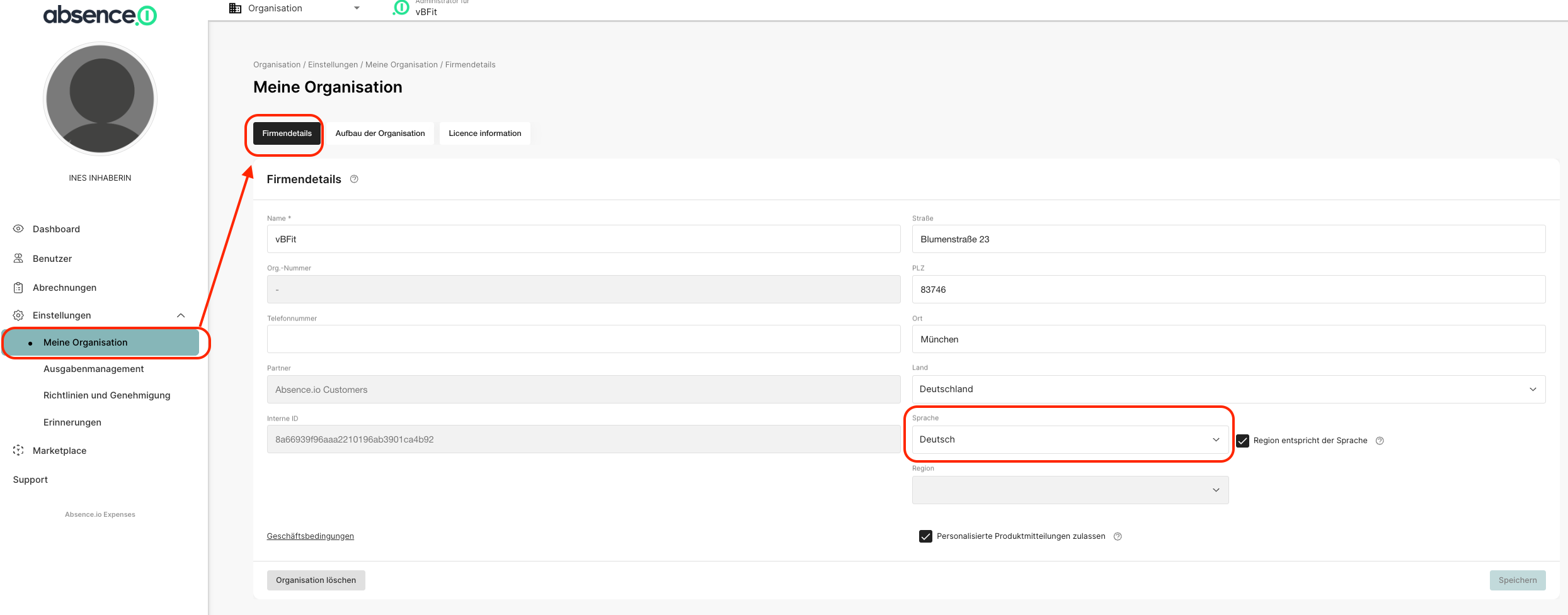
Im Menüpunkt „Meine Organisation“ findest du den Reiter „Firmendetails“. Diese Angaben werden automatisch aus deinem absence.io Konto übernommen. Außerdem kannst du hier die Standardsprache für neue Nutzer:innen festlegen. Diese können später in ihrem eigenen Account eine bevorzugte Sprache auswählen. Wie deine Nutzer:innen ihre Sprache ändern können, erfährst du hier.
Organisationsstruktur:
Die Organisationsstruktur wird hauptsächlich als Grundlage für die Genehmigungsstruktur verwendet. Kurz gesagt, besteht das Einrichten der Organisationsstruktur aus zwei Schritten:
-
Die Struktur (also die Abteilungen) anlegen
-
Die Nutzer:innen mit dieser Struktur verknüpfen
Die Organisationsstruktur wird in absence.io auch als „Abteilungen“ bezeichnet – diesen Begriff verwenden wir im Folgenden. Und so richtest du deine Abteilungen ein: Wechsle in den Administrationsmodus und gehe im linken Menü zu Einstellungen → Meine Organisation → Organisationsstruktur.
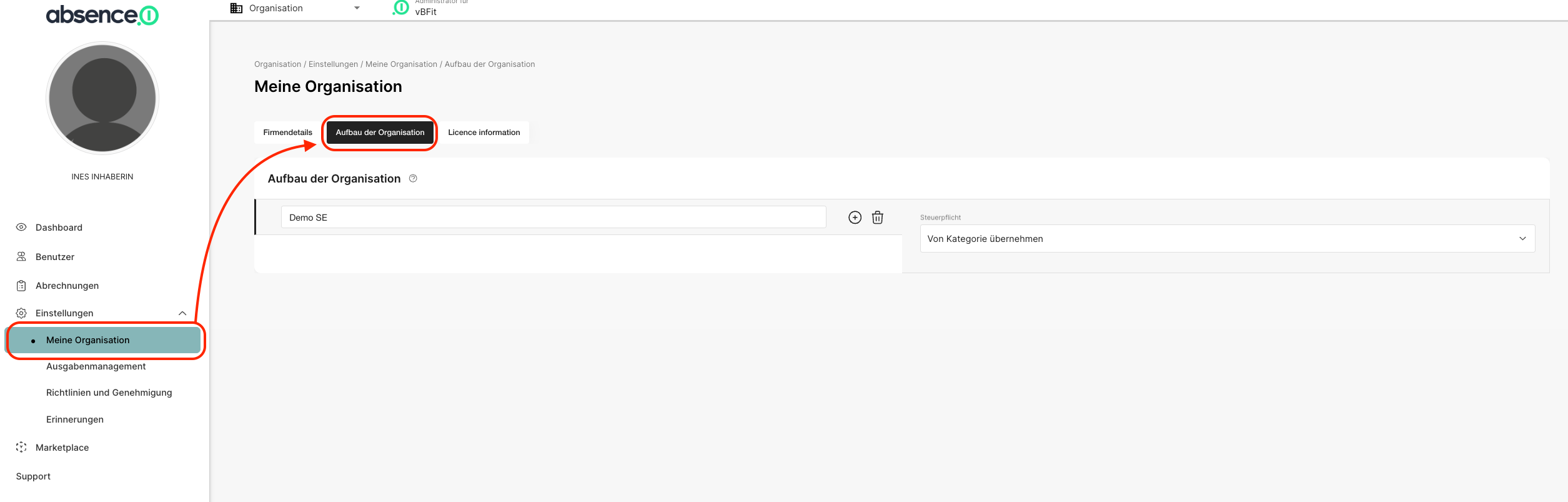
Wenn du die Organisationsstruktur zum ersten Mal öffnest, wird nur deine Organisation angezeigt – in unserem Beispiel Demo SE. Über das Plus-Symbol rechts neben deiner Organisation kannst du beginnen, Abteilungen zu benennen. In diesem Beispiel wurden die Abteilungen Marketing, Sales, Studioleitung, Training und Betreuung, Verwaltung erstellt. Du kannst auch Unterabteilungen hinzufügen, indem du auf das Plus-Symbol rechts neben einer bestehenden Abteilung klickst. Hier wurden zum Beispiel Trainer und Servie als Unterabteilungen der Abteilung Sales hinzugefügt.
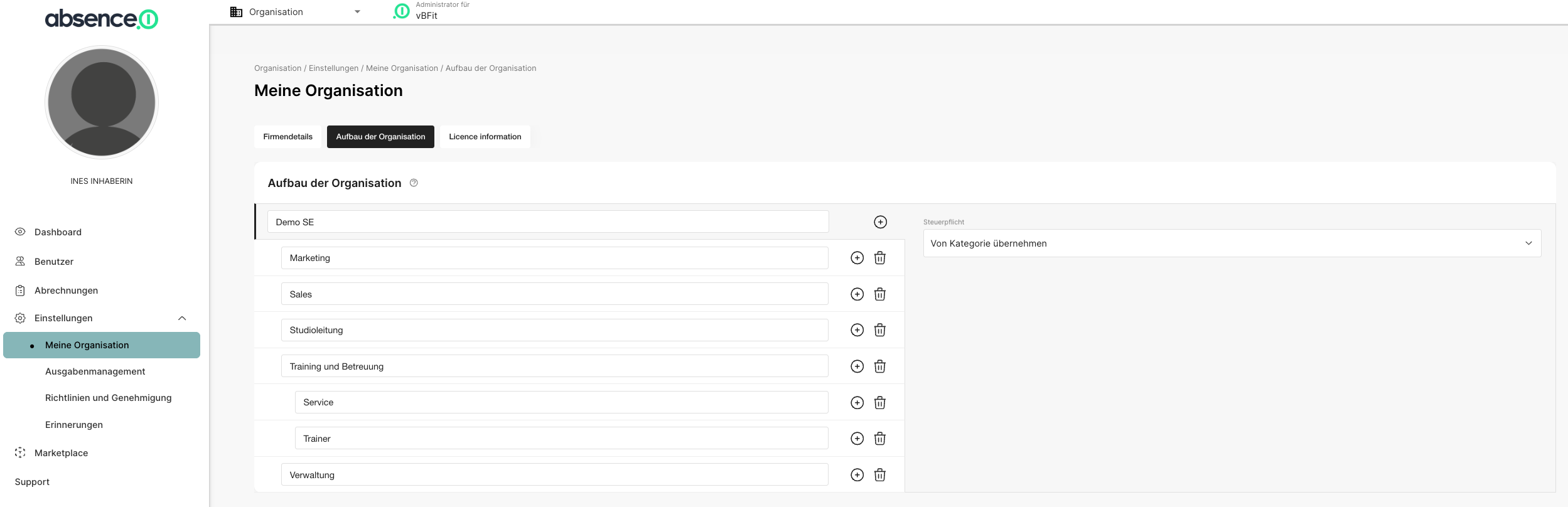
Wenn du mit der Organisationsstruktur zufrieden bist, wähle für jede Abteilung die entsprechende Mehrwertsteuerpflicht aus. Vergiss nicht, deine Änderungen zu speichern.
Mehrwertsteuerpflicht:
Für jede Abteilung stehen dir drei Optionen zur Verfügung. Du kannst auf Abteilungsebene festlegen, ob die Mehrwertsteuer (MwSt.) abzugsfähig sein soll oder nicht:
-
Von Kategorie übernehmen
→ Die MwSt.-Regelung wird durch die Einstellungen der jeweiligen Ausgabenkategorie bestimmt. -
Nicht abzugsfähige MwSt.
→ Diese Einstellung überschreibt die Kategorie-Einstellung. Wenn ein:e Mitarbeiter:in, der dieser Abteilung zugewiesen ist, eine Ausgabe einreicht, wird die MwSt. nicht als abzugsfähig behandelt. -
Abzugsfähige MwSt.
→ Auch hier wird die Kategorie-Einstellung überschrieben. Die Ausgaben dieses Nutzers gelten als abzugsfähig.
Nutzer zur Abteilungen zuweisen:
Im nächsten Schritt verknüpfst du die Nutzer:innen mit den entsprechenden Abteilungen:
-
Navigiere im linken Menü zu Benutzer.
-
Klicke auf den jeweiligen Benutzer, den du einer Abteilung zuweisen möchtest.
-
Im Feld Abteilung kannst du die passende Abteilung auswählen, zu der der Benutzer gehören soll.
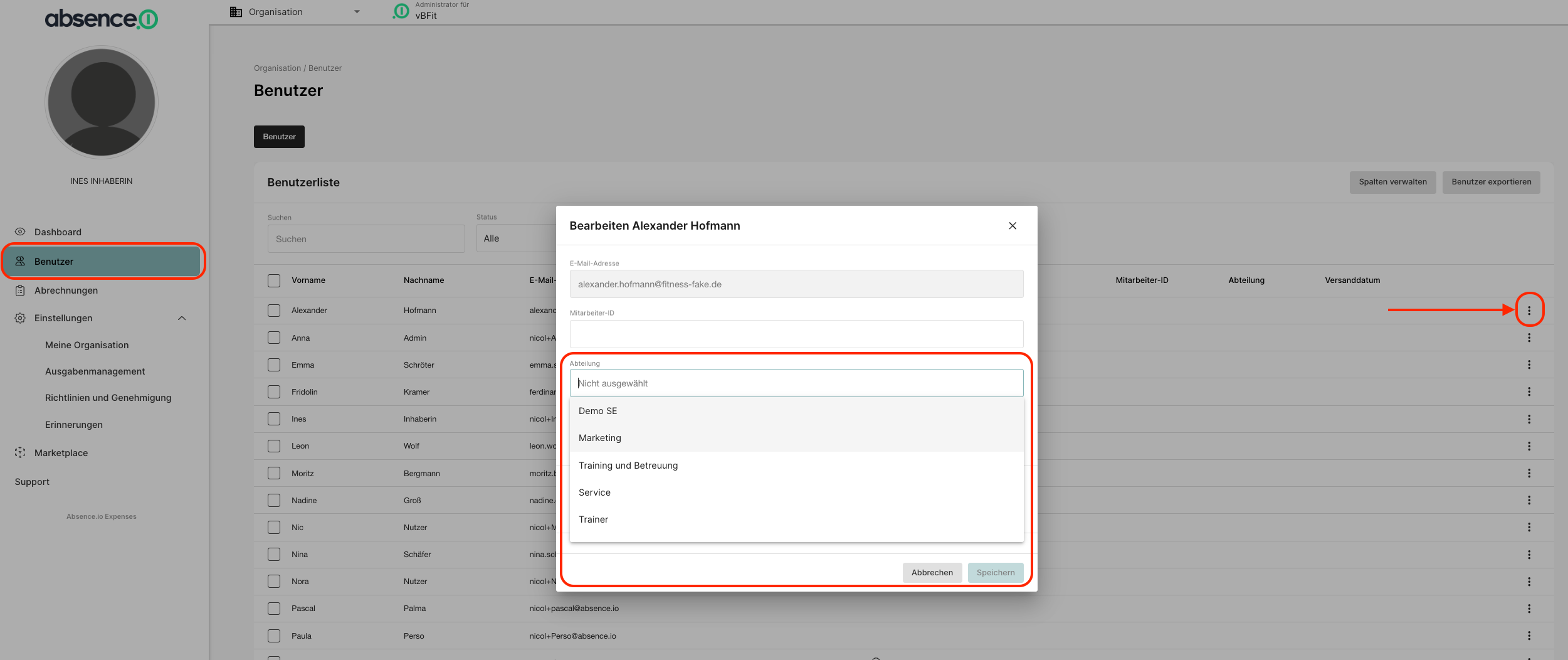
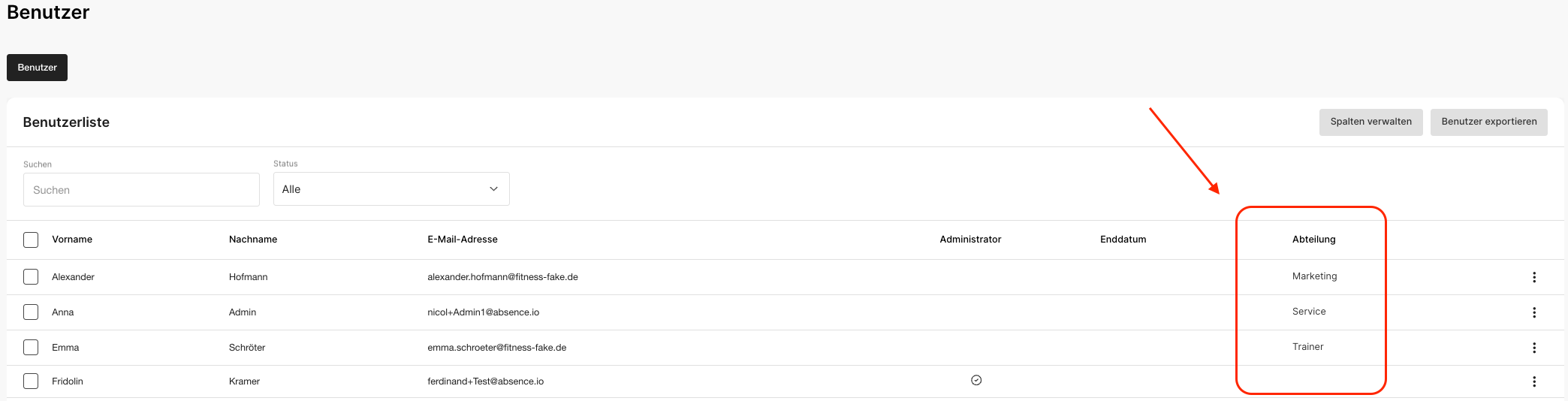
Sobald du die Benutzer einer Abteilung zugewiesen hast, kannst du in der Benutzerliste sehen, zu welcher Abteilung jeder Benutzer gehört.
Und schon bist du fertig!
Dein Team von absence.io