.png?width=290&height=60&name=Design%20ohne%20Titel%20(2).png)
Auf der „Okta Admin“-Seite:
- Klicke im Seitenmenü auf „Applications“
-
Klicke auf die Schaltfläche „Create App Integration“
Im App-Erstellungsassistenten:
-
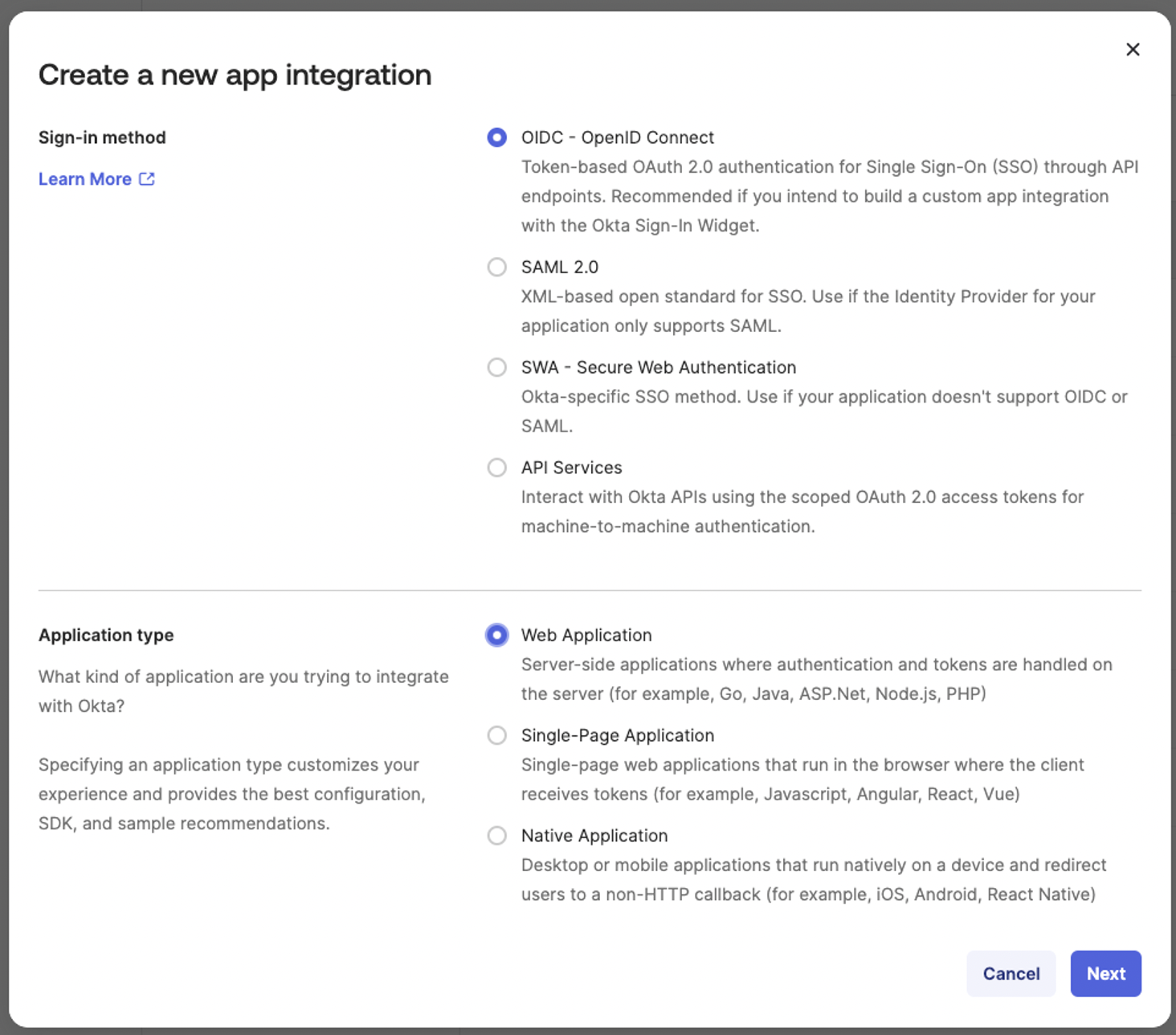
Wähle OIDC – OpenID Connect
-
Wähle Webanwendung
-
Klicke auf „Next“
In den Einstellungen für „New App Integration“:
-
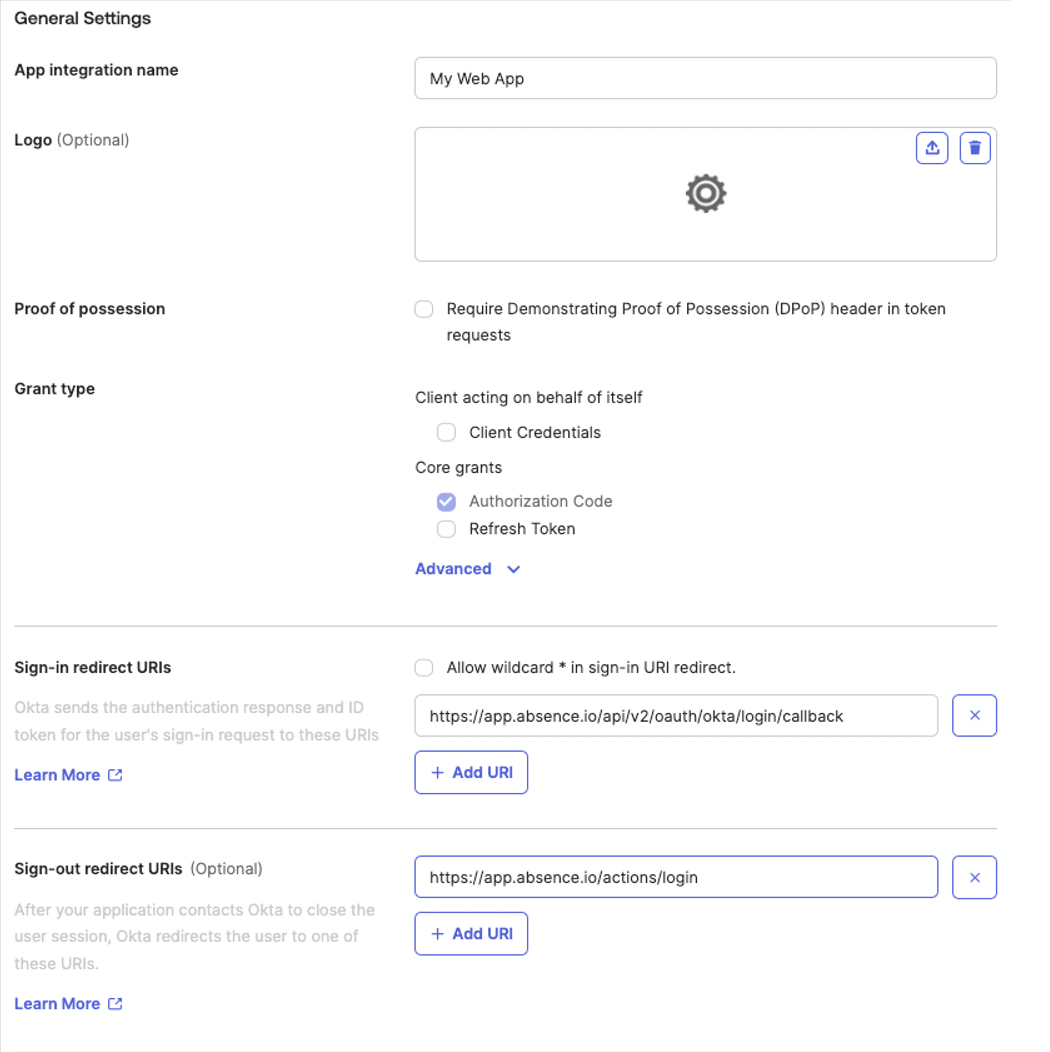
Lege den App-Namen fest
-
Setze ein Logo (optional) (420 x 120 Pixel; JPG oder GIF (PNG ist am besten); < 1 MB)
-
Der Grant Type sollte auf „Authorization Code“ gesetzt sein
-
Gib die Sign-in Redirect URIs an: https://app.absence.io/api/v2/oauth/okta/login/callback
-
Gib die Sign-out Redirect URIs an: https://app.absence.io/actions/login
-
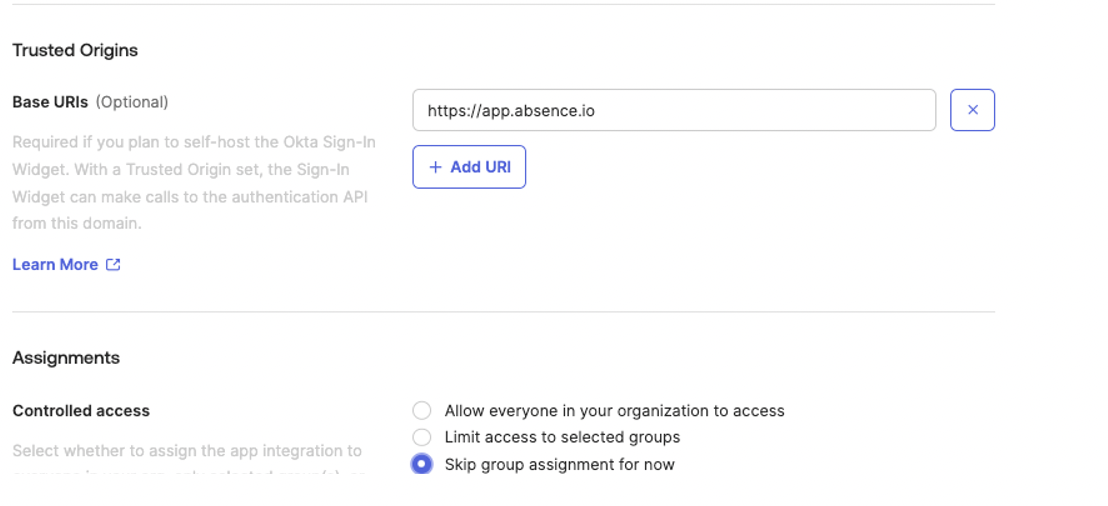
Gib unter Trusted Origins – Base URIs die entsprechenden URIs an: https://app.absence.io
-
Assignments: Gruppenzuweisung vorerst überspringen
-
Klicke auf „Save“
Die App sollte nun gespeichert sein.
In den App Integration-Einstellungen:
-
Die Client Credentials sollten auf „Client secret“ gesetzt sein
Bearbeite die „General Settings“:
-
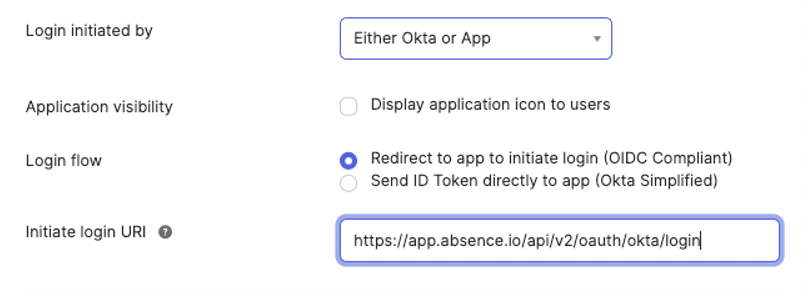
Setze „Login initiated by“ auf „Either Okta or App“
-
Aktiviere „Display application icon to users“
-
Aktiviere „Redirect to app to initiate login (OIDC Compliant)“
-
Setze die „Initiate Login URI“ ein: https://app.absence.io/api/v2/oauth/okta/login
Sobald die App in Okta eingerichtet ist, benötigst du drei Informationen, um die absence.io Integration zu konfigurieren:
- Deine Okta-Domain: https://<some-sub-domain>.okta.com. Stelle sicher, dass es nicht die Admin-Domain ist: https://<some-sub-domain>-admin.okta.com
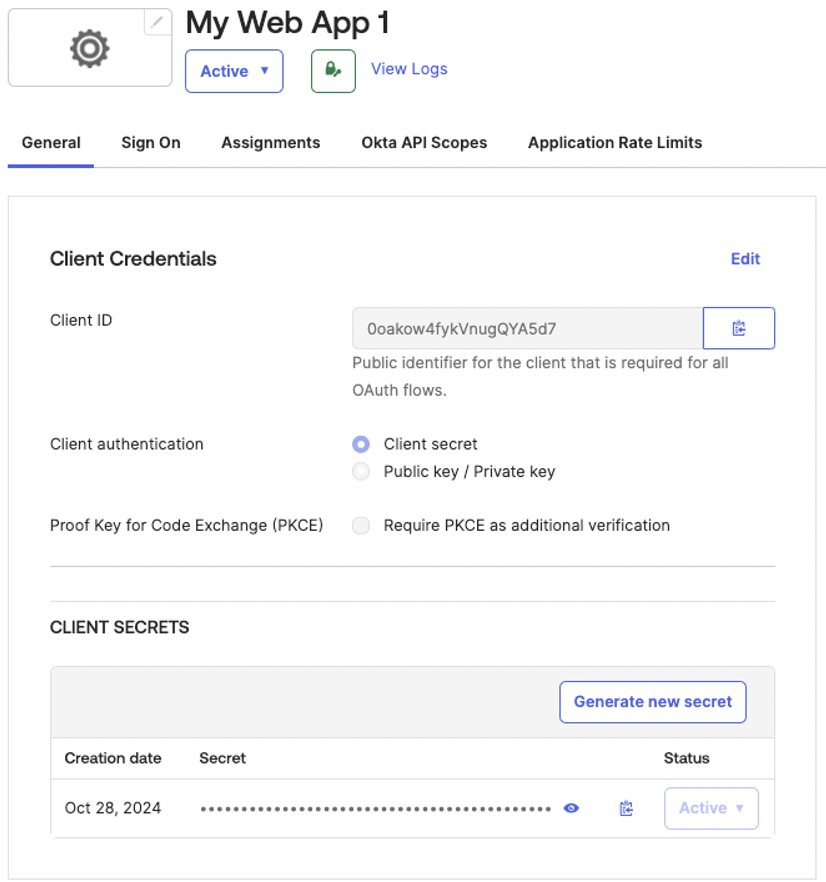
- Die Client-ID deiner App
- Das Client-Secret deiner App
Die Client-ID und das Client-Secret findest du in den Einstellungen deiner Okta-App.
Wenn du dich als Benutzer anmelden möchtest:
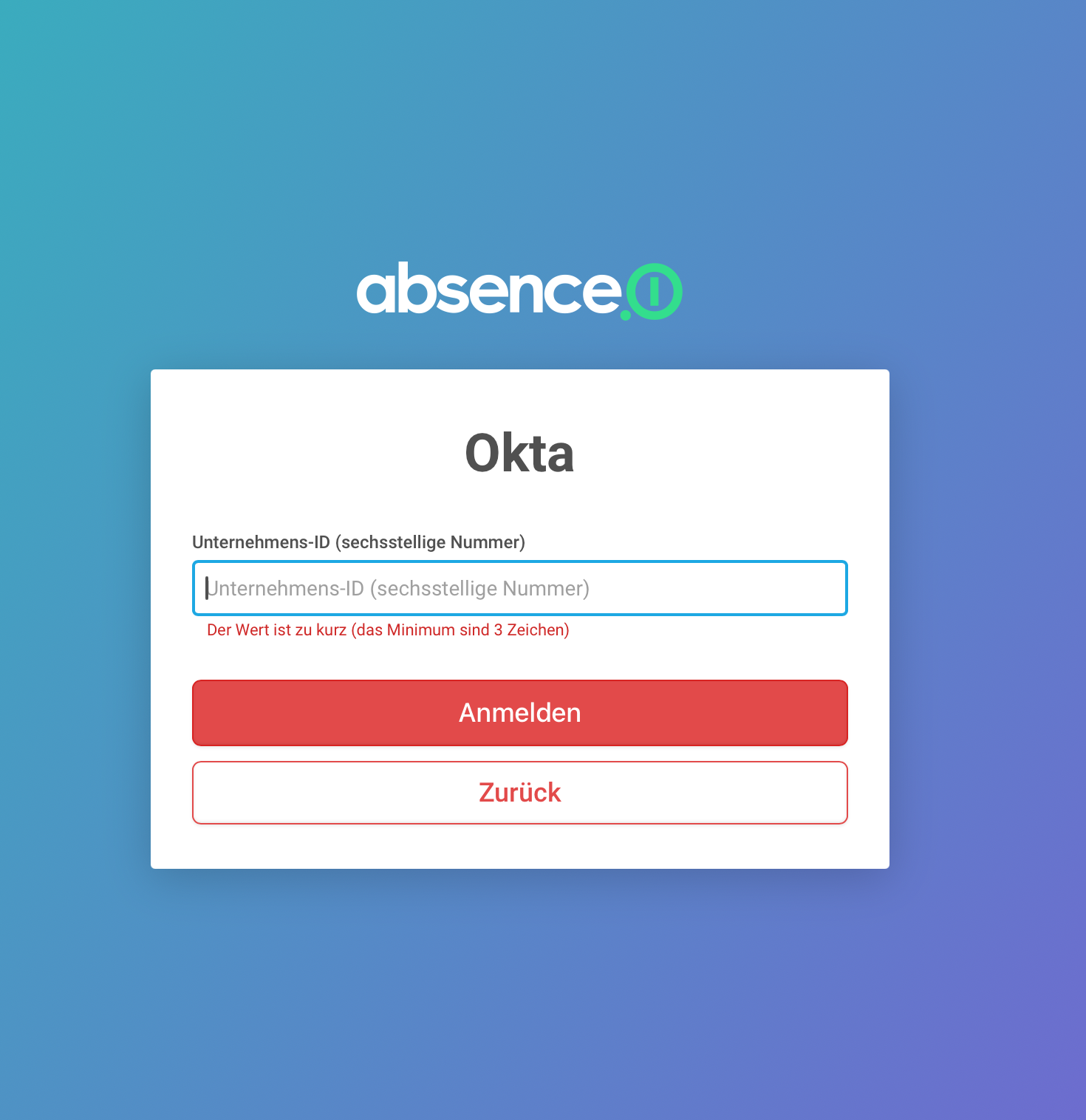
Beim Anmelden über den Login-Bildschirm als Benutzer musst du nach Eingabe deiner Zugangsdaten deine Company ID eingeben.
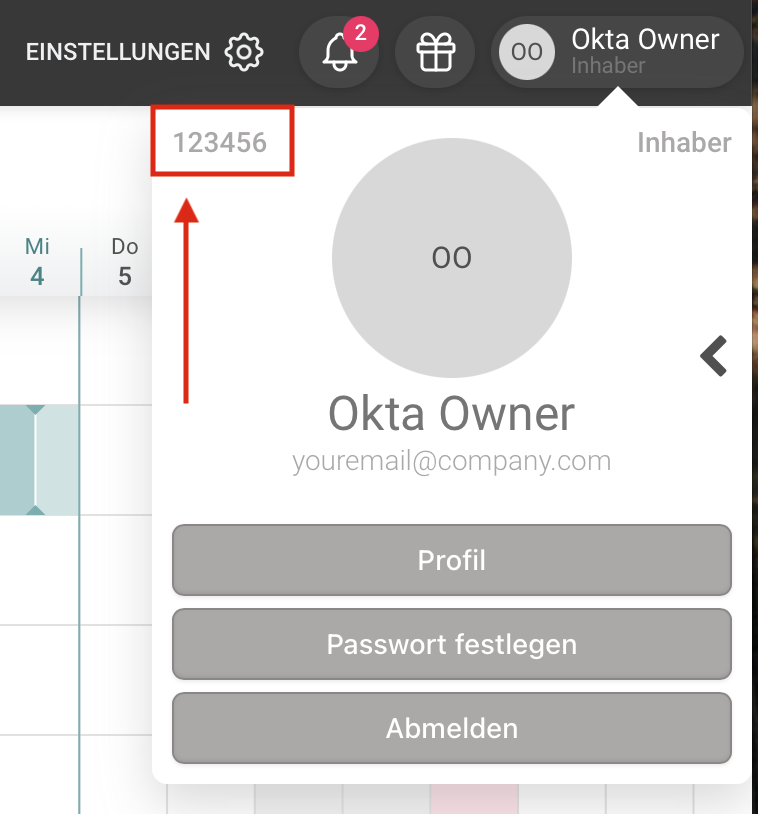
Um die Company ID mit Mitarbeitenden oder Kolleg:innen zu teilen, musst du in der App eingeloggt sein. Klicke oben rechts auf deinen Namen. Es erscheint eine größere Ansicht deines Namens und Profilbilds. Die 6-stellige Zahl oben links in dieser Ansicht ist deine Company ID.
Diese Nummer ist für dich sichtbar, unabhängig von deiner zugewiesenen Rolle.
Viel Spaß mit unserer Lösung!
Dein Team von absence.io